No Image

Замена жесткого диска HP Pavilion Sleekbook 14-b013cl

СОДЕРЖАНИЕ
93 просмотров
08 декабря 2023

Введение

В этом руководстве вы узнаете, как заменить жесткий диск (HDD) в HP pavilion Sleekbook.

Шаг 1 Батарея

HP Pavilion Sleekbook 14-b013cl Hard Drive Replacement, Battery: step 1, image 1 of 2HP Pavilion Sleekbook 14-b013cl Hard Drive Replacement, Battery: step 1, image 2 of 2

Переверните компьютер и переведите переключатель блокировки батареи в положение «разблокировано» (отмечено оранжевым значком замка).

Шаг 2

HP Pavilion Sleekbook 14-b013cl Hard Drive Replacement: step 2, image 1 of 2HP Pavilion Sleekbook 14-b013cl Hard Drive Replacement: step 2, image 2 of 2

Нажимайте на переключатель на правой стороне задней панели устройства по направлению к центру, пока серый значок батареи не перестанет быть видимым. Это приведет к извлечению батареи.

Шаг 3

HP Pavilion Sleekbook 14-b013cl Hard Drive Replacement: step 3, image 1 of 2HP Pavilion Sleekbook 14-b013cl Hard Drive Replacement: step 3, image 2 of 2

Осторожно извлеките батарею из устройства.

Шаг 4 Жесткий диск

HP Pavilion Sleekbook 14-b013cl Hard Drive Replacement, Hard Drive: step 4, image 1 of 1

С помощью крестообразной отвертки № 0 открутите все восемь винтов.

Шаг 5

HP Pavilion Sleekbook 14-b013cl Hard Drive Replacement: step 5, image 1 of 3HP Pavilion Sleekbook 14-b013cl Hard Drive Replacement: step 5, image 2 of 3HP Pavilion Sleekbook 14-b013cl Hard Drive Replacement: step 5, image 3 of 3

Используя пластиковый инструмент для открывания, подденьте верхний край клавиатуры.

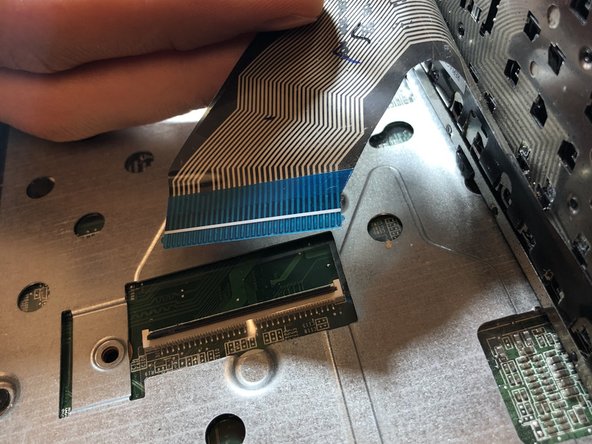
Там находится провод, соединяющий клавиатуру с материнской платой. Не вытаскивайте клавиатуру, пока не отсоедините его.

Шаг 6

HP Pavilion Sleekbook 14-b013cl Hard Drive Replacement: step 6, image 1 of 3HP Pavilion Sleekbook 14-b013cl Hard Drive Replacement: step 6, image 2 of 3HP Pavilion Sleekbook 14-b013cl Hard Drive Replacement: step 6, image 3 of 3

Чтобы отсоединить провод, подденьте защелку, удерживающую его в гнезде.

Шаг 7

HP Pavilion Sleekbook 14-b013cl Hard Drive Replacement: step 7, image 1 of 3HP Pavilion Sleekbook 14-b013cl Hard Drive Replacement: step 7, image 2 of 3HP Pavilion Sleekbook 14-b013cl Hard Drive Replacement: step 7, image 3 of 3

Переверните ноутбук на спину.

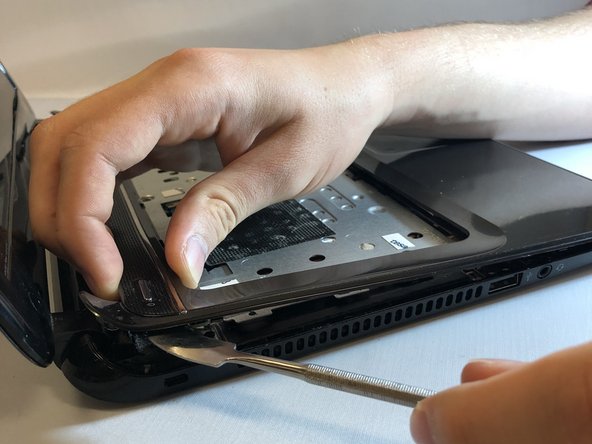
С помощью пластиковой или металлической лопатки осторожно подденьте верхнюю и нижнюю половинки корпуса.

Не вдавливайте металлическую лопатку слишком сильно, иначе вы можете повредить внутренние компоненты ноутбука.

Пока не раздвигайте половинки, так как их еще скрепляют провода.

Шаг 8

HP Pavilion Sleekbook 14-b013cl Hard Drive Replacement: step 8, image 1 of 3HP Pavilion Sleekbook 14-b013cl Hard Drive Replacement: step 8, image 2 of 3HP Pavilion Sleekbook 14-b013cl Hard Drive Replacement: step 8, image 3 of 3

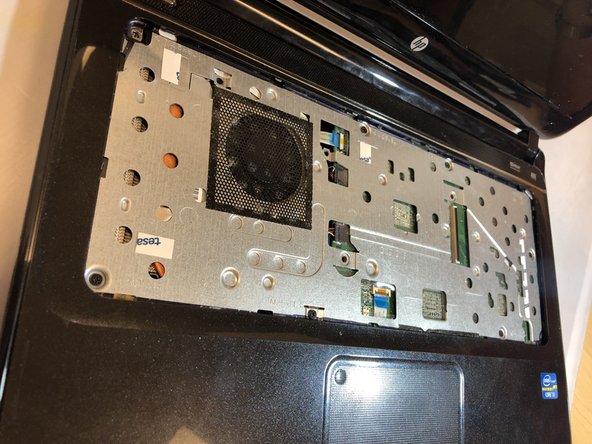
Отсоедините провод сенсорной панели, откинув маленький черный рычажок с помощью пластикового инструмента для открывания.

Шаг 9

HP Pavilion Sleekbook 14-b013cl Hard Drive Replacement: step 9, image 1 of 2HP Pavilion Sleekbook 14-b013cl Hard Drive Replacement: step 9, image 2 of 2

Открутите небольшую печатную плату под кнопкой питания.

Извлеките плату, потянув вверх и в сторону за пластиковый выступ.

Шаг 10

HP Pavilion Sleekbook 14-b013cl Hard Drive Replacement: step 10, image 1 of 1

Потяните верхнюю половину пластикового корпуса с ноутбука.

Шаг 11

HP Pavilion Sleekbook 14-b013cl Hard Drive Replacement: step 11, image 1 of 3HP Pavilion Sleekbook 14-b013cl Hard Drive Replacement: step 11, image 2 of 3HP Pavilion Sleekbook 14-b013cl Hard Drive Replacement: step 11, image 3 of 3

Выкрутите все семь винтов с помощью отвертки Phillips #0 и снимите пластину с материнской платы.

Пластину, как и винты, удерживает двухсторонний скотч. Для снятия пластины потребуется достаточное усилие.

Шаг 12

HP Pavilion Sleekbook 14-b013cl Hard Drive Replacement: step 12, image 1 of 2HP Pavilion Sleekbook 14-b013cl Hard Drive Replacement: step 12, image 2 of 2

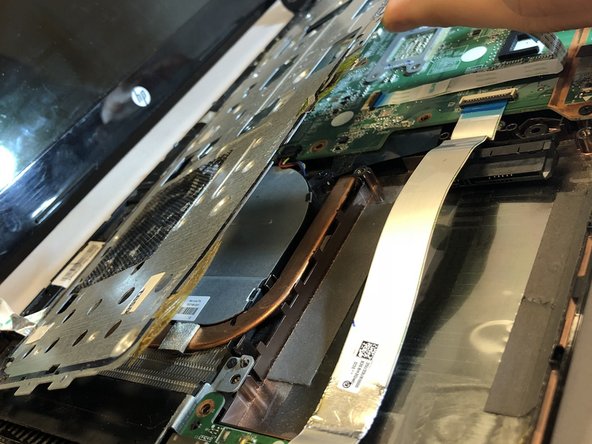
Отсоедините провод USB, который проходит над верхней частью жесткого диска.

Провод приклеен к жесткому диску с помощью двустороннего скотча.

Осторожно потяните провод в сторону USB-разъема на левой стороне ноутбука.

Шаг 13

HP Pavilion Sleekbook 14-b013cl Hard Drive Replacement: step 13, image 1 of 2HP Pavilion Sleekbook 14-b013cl Hard Drive Replacement: step 13, image 2 of 2

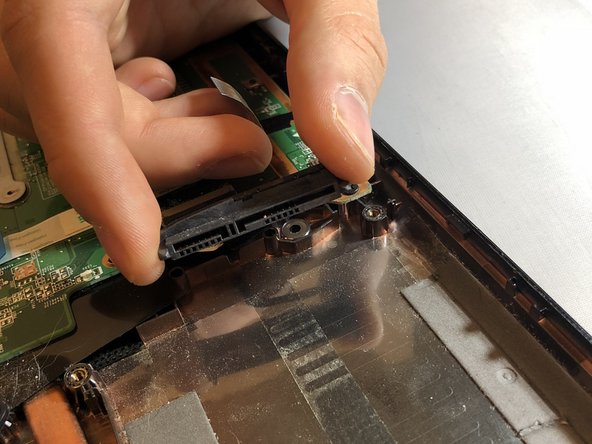
Открутите четыре винта, крепящие жесткий диск к материнской плате.

Отсоедините кабель жесткого диска, аккуратно потянув его от жесткого диска.

Комментировать
93 просмотров
Комментариев нет, будьте первым кто его оставит

Это интересно
No Image Гайды
0 комментариев
No Image Гайды
0 комментариев
No Image Гайды
0 комментариев