
Введение
В вашем компьютере закончилась память? Возможно, вы хотите сделать свой компьютер быстрее. Замена жесткого диска на твердотельный накопитель (SSD) поможет ускорить работу компьютера, а также увеличит объем памяти, если вы приобретете более емкий накопитель. В этом руководстве вы узнаете, как заменить жесткий диск на другой жесткий диск или SSD. Возьмите лопатку, отвертку Phillips #0 и чистое рабочее место, а затем выполните следующие шаги.
Шаг 1 Жесткий диск


Начните снимать нижнюю крышку, сдвинув ползунок для извлечения батареи вправо, чтобы поддеть верхнюю часть крышки.
Шаг 2


Проведите черной лопаткой под верхней частью крышки, чтобы ослабить расположенные под ней зажимы.
Шаг 3


Проведите шпателем по левой стороне крышки, чтобы ослабить зажимы.
После того как левая сторона будет ослаблена, остальная часть крышки должна отскочить, и вы сможете снять ее руками.
При сборке сначала вставьте нижнюю часть крышки, а затем плотно нажмите на края снизу вверх, чтобы закрепить ее на месте.
Шаг 4


Используя отвертку Phillips #0, выкрутите четыре 4-миллиметровых винта, удерживающих жесткий диск на месте.
Шаг 5


С помощью пластиковой лопатки поднимите жесткий диск из левого верхнего угла и переверните его вправо от ноутбука, как будто открываете книгу.
Там находится кабель, соединяющий жесткий диск с ноутбуком, следите за тем, чтобы не вытащить его при переворачивании жесткого диска.
Шаг 6


Потяните за выступ на конце кабеля, соединяющего жесткий диск с ноутбуком.
Шаг 7

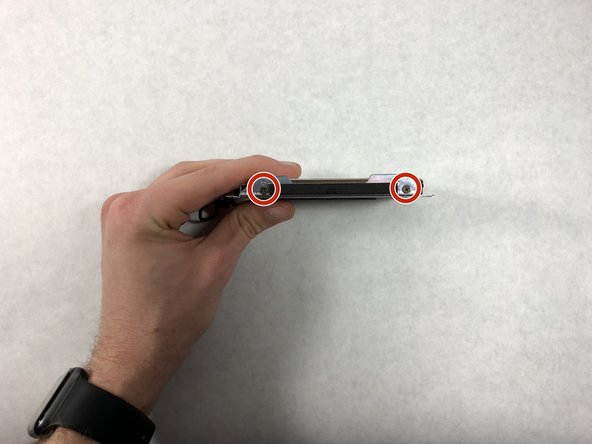
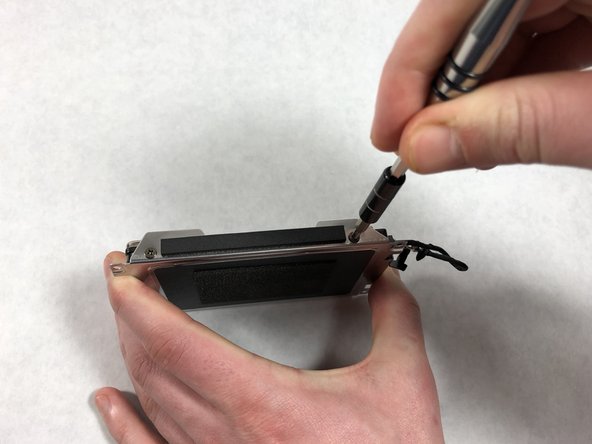
С помощью отвертки Phillips #0 открутите четыре 4-миллиметровых винта с каждой стороны жесткого диска, крепящих его к каретке.
Шаг 8

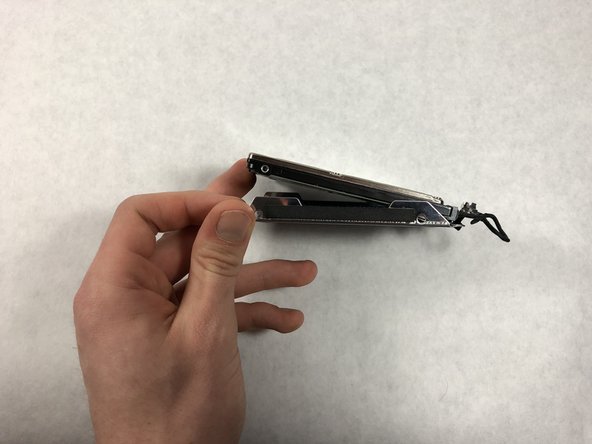
Снимите жесткий диск с каретки.
Шаг 9


Отсоедините кабель SATA от жесткого диска.
