
Введение
Если жесткий диск настольного компьютера HP Pavilion модели 500-259 выработал свой ресурс или вызывает проблемы, необходимо произвести его замену.
На жестких дисках хранится информация, необходимая не только для загрузки компьютера, но и для хранения всех остальных данных, таких как фотографии, документы и т. д. Емкость жесткого диска естественным образом заполняется по мере использования компьютера. Рассмотрите возможность использования программного обеспечения, такого как «CCleaner», чтобы помочь очистить неиспользуемые файлы и документы, занимающие драгоценное место на диске. Жесткие диски (HDD) наиболее подвержены аппаратным сбоям из всех компьютерных накопителей; подумайте о замене их на твердотельные накопители (SSD), которые значительно быстрее загружают компьютер и запускают приложения, а также не имеют внутренних движущихся механизмов, вызывающих аппаратные сбои.
Важные компоненты компьютера могут быть повреждены статическим электричеством, поэтому при замене следует носить антистатический браслет или часто прикасаться к металлическим поверхностям, чтобы избавиться от накопления статической энергии.
Перед началом работы обязательно выключите компьютер и отсоедините его от внешнего источника питания.
Шаг 1 Жесткий диск


Перед началом работы выключите компьютер и отсоедините от него все провода.
С помощью отвертки Phillips #1 открутите один 6-миллиметровый винт, крепящий боковую панель.
Часто эти винты можно открутить вручную.
Шаг 2


Сдвиньте переднюю панель назад и снимите ее с корпуса.
Шаг 3

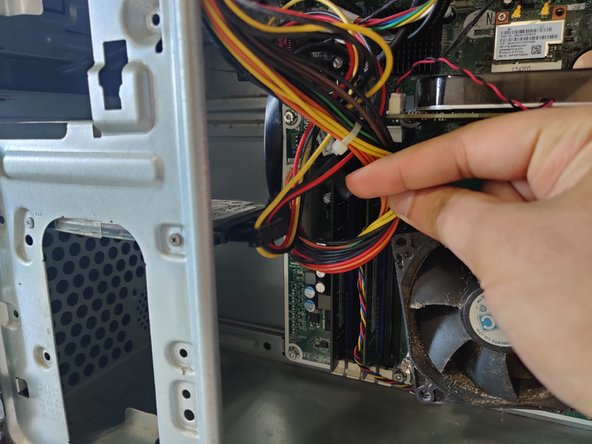
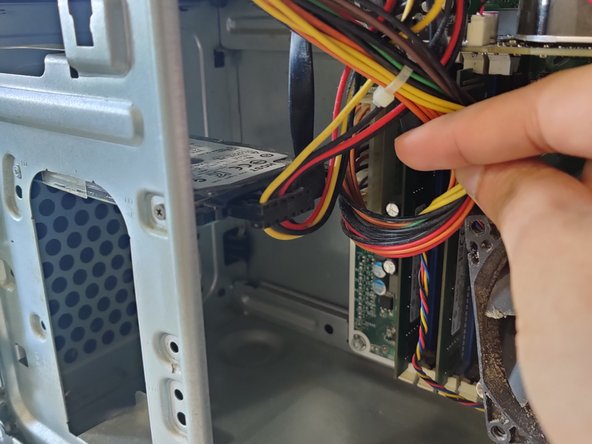
Жесткий диск находится на левой стороне корпуса.
Шаг 4


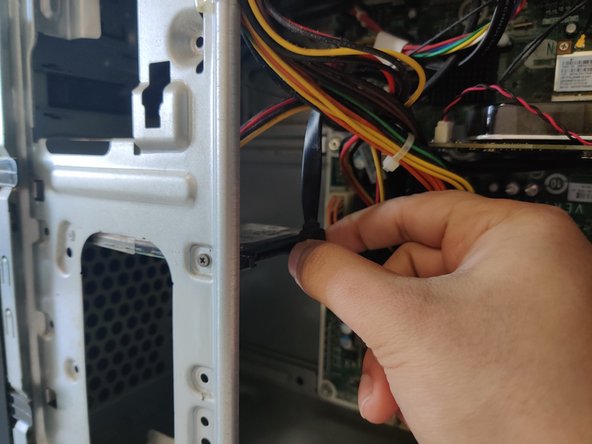
Отсоедините два кабеля, подключенные к задней панели жесткого диска.
Шаг 5

Подложите одну руку под жесткий диск, чтобы он не упал, а затем открутите два 2-миллиметровых винта, крепящих жесткий диск к корпусу, с помощью крестовой отвертки №2.
Шаг 6

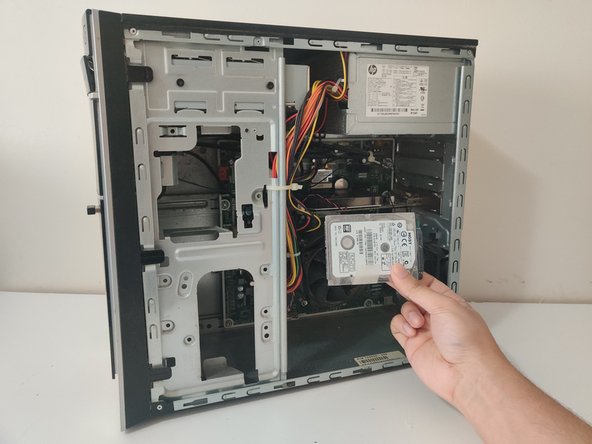

Выдвиньте жесткий диск из корпуса.
