
Введение
ПРЕДУПРЕЖДЕНИЕ: Во избежание поражения электрическим током компьютер следует выключить (питание не подается), вынуть вилку из розетки и извлечь батарею.
Если необходимо заменить жесткий диск в HP Pavilion 15-n210dx, воспользуйтесь этим руководством. Прежде чем открывать ноутбук, чтобы добраться до жесткого диска, необходимо снять клавиатуру.
Жесткий диск, также известный как жесткий диск (HDD) или твердотельный диск (SSD), — это аппаратный компонент компьютера, на котором хранятся файлы и программы. Если недостаток памяти вызывает проблемы с оборудованием, при замене старого диска убедитесь, что новый имеет больший объем памяти. Другими признаками того, что жесткий диск нуждается в замене, являются посторонние шумы, сбои или частые сообщения об ошибках.
Перед началом замены создайте резервную копию жесткого диска, чтобы обеспечить сохранность файлов. После установки нового жесткого диска восстановите файлы.
Необходимые инструменты — отвертка Y0 и металлическая лопатка.
Шаг 1 Батарея

Переверните ноутбук.
Шаг 2


Большими пальцами надавите на штырьки по направлению друг к другу. Аккумулятор немного выскочит. Извлеките его рукой.
Шаг 3 Клавиатура

Переверните ноутбук и открутите единственный винт с помощью трехгранной отвертки Y0.
Шаг 4

Откройте ноутбук и аккуратно подденьте клавиатуру с помощью лопатки. Ослабьте клавиатуру со всех сторон, а затем поднимите ее вверх.
Шаг 5

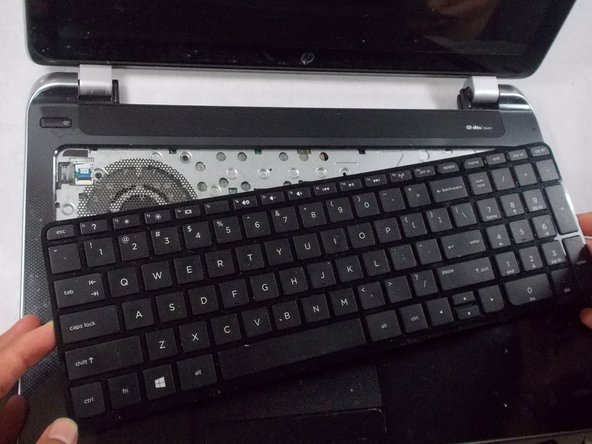
С помощью поводка расстегните крепеж и извлеките разъем.
Теперь клавиатура должна быть полностью отсоединена от компьютера.
Шаг 6 Жесткий диск

С помощью трехгранной отвертки Y0 открутите все винты на металлическом листе, а затем снимите металлический лист.
Шаг 7

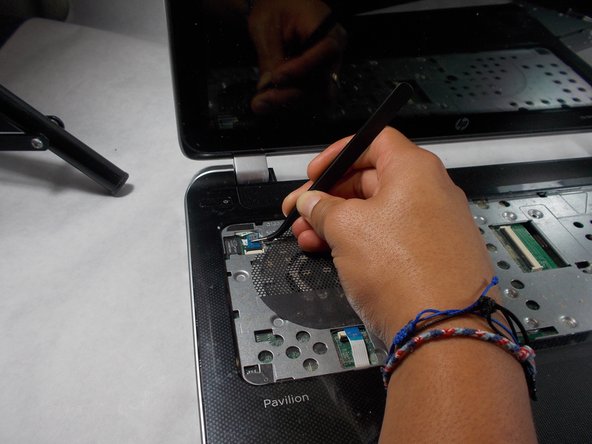
Отсоедините два разъема с синими проводами с помощью обратного пинцета и поднимите их вверх, чтобы отсоединить.
Шаг 8

Используя отвертку Phillips #0, выкрутите двенадцать (12) винтов из задней панели.
Шаг 9

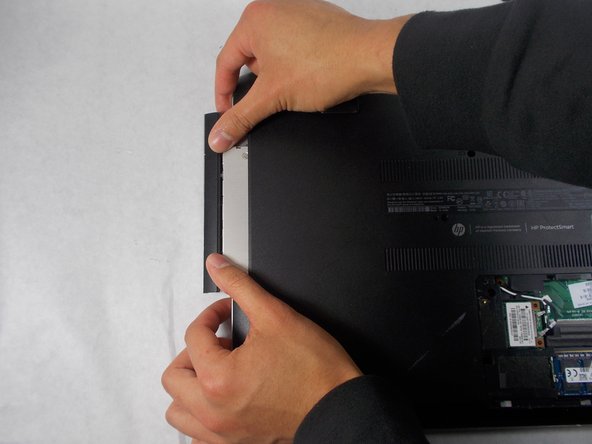
Извлеките оптический привод, надавив на его край большими пальцами, чтобы открыть его. После открытия используйте две руки, чтобы извлечь его полностью.
Шаг 10

Отверткой Phillips #0 выкрутите винты, которые остались после снятия оптического привода.
Шаг 11


Вставьте металлическую лопатку между черным и серебристым пластиком.
Проведите им по краю ноутбука, чтобы облегчить отделение. Затем руками отделите черный пластик от серебристого.
Не используйте металлическую лопатку, если только она не предназначена для серьезного отжима. При неправильном использовании металлическая лопатка может повредить внутренние компоненты устройства
Шаг 12

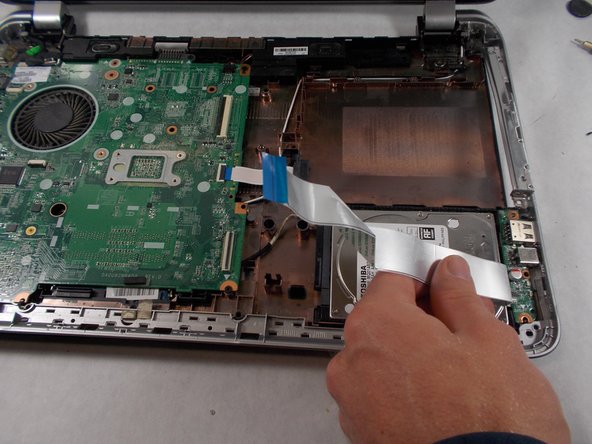
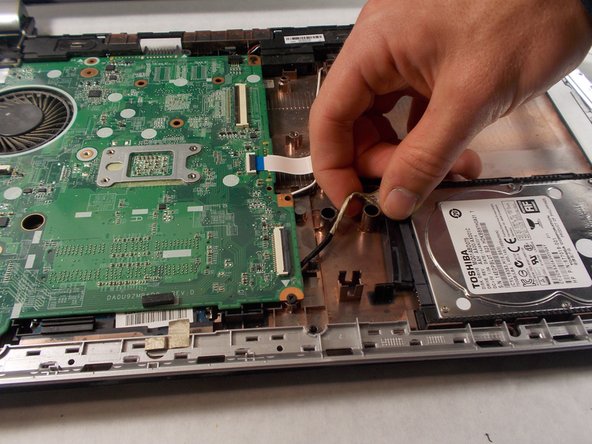
Отсоедините два разъема, прикрепленные к жесткому диску, подняв их вверх и отведя от подключенного порта.
Шаг 13

Извлеките жесткий диск, приподняв его с обратной стороны.
