
Введение
Если у вас есть HP Pavilion 15-ba003ds с поврежденным внутренним жестким диском или вы хотите увеличить емкость внутренней памяти, воспользуйтесь этим руководством, чтобы извлечь старый или неисправный внутренний жесткий диск.
Внутренний жесткий диск — это компонент, на котором хранится все: от документов, фотографий и видео до операционной системы компьютера и настроек приложений. Некоторые проблемы, связанные с неисправным внутренним жестким диском, включают в себя не открывающиеся файлы, необычные звуки, нехватку места для хранения данных, медленную работу, зависание экрана и другие раздражающие действия.
Прежде чем следовать этому руководству, перезагрузите компьютер, удалите неиспользуемые приложения и файлы, а также проведите любую другую диагностику, которая может выявить проблемы, например вредоносное ПО. Здоровый компьютер требует бдительности и постоянно установленного антивирусного программного обеспечения. Любая из этих проблем может привести к замедлению или затруднению работы компьютера.
Для выполнения этих инструкций не требуется никаких специальных навыков, кроме уверенной руки. Прежде чем приступить к выполнению данного руководства, убедитесь, что у вас есть все необходимые инструменты, перечисленные ниже, а также новый жесткий диск.
Тщательно выполните все процедуры отключения питания, описанные в первом шаге.
Шаг 1 Батарея


Отключите адаптер переменного тока от соответствующего разъема в ноутбуке.
Перед началом этой процедуры выключите ноутбук. Убедитесь, что он не находится в спящем или гибернационном режиме.
Пальцами надавите на ползунок, расположенный под батареей с обеих сторон, чтобы отсоединить батарею от ноутбука.
Осторожно извлеките батарею из корпуса ноутбука и поместите ее в безопасное место.
Шаг 2 Дисковод

Снимите две резиновые ножки рядом с батареей.
Шаг 3


Выкрутите двенадцать 8-миллиметровых винтов Phillips #00, включая два под резиновыми ножками.
Шаг 4


Вытащите дисковод рукой.
Шаг 5 Задняя панель


Подцепите черную заднюю панель с помощью подставки Jimmy.
Шаг 6 Жесткий диск

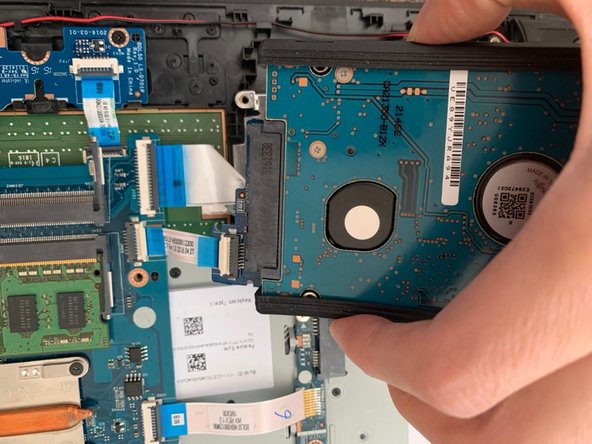
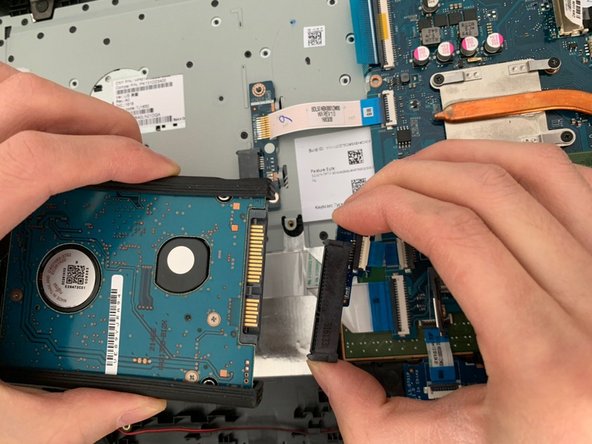
Отсоедините разъем для передачи данных от жесткого диска.
