
Введение
Жесткий диск вашего устройства — это место, где хранится вся информация. Проблемы с жестким диском могут привести к замедлению работы устройства, ошибкам компьютера и нехватке свободного места на устройстве. Замена этого элемента позволит решить эти проблемы. Убедитесь, что устройство выключено и отсоединено от всех источников питания.
Шаг 1 Батарея


С помощью нейлоновой лопатки снимите резиновые прокладки возле петли экрана, затем открутите винты под прокладками.
С помощью крестообразного ключа № 0 выкрутите четыре винта диаметром 9 мм.
С помощью Phillips #0 выкрутите семь 6-миллиметровых винтов.
Шаг 2


С помощью нейлоновой лопатки подденьте задний корпус возле петель для экрана.
Продолжайте поддевать по краю задней панели, пока она не будет готова к снятию.
Будьте осторожны, когда начинаете снимать корпус. Между нижней частью корпуса и материнской платой проложен кабель, который необходимо правильно отсоединить.
Шаг 3


С помощью синего пластикового инструмента для открывания подденьте белый выступ, удерживающий кабель на материнской плате.
Теперь аккуратно вытащите кабель и снимите весь задний корпус.
Шаг 4

Выкрутите пять 6-миллиметровых винтов, удерживающих батарею на месте, с помощью крестообразного ключа № 0.
Шаг 5


С помощью нейлоновой лопатки отделите синий/белый провод, расположенный рядом с батареей.
Шаг 6

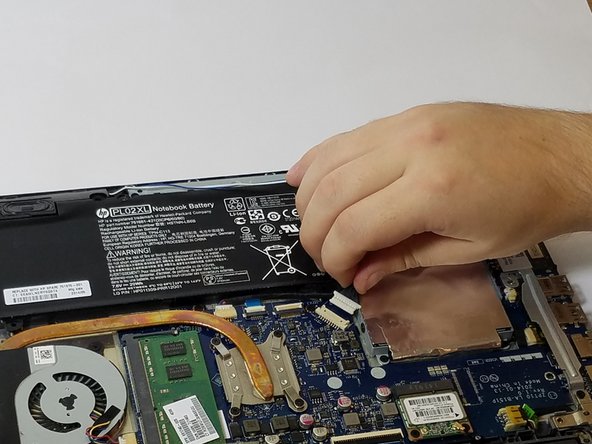
Отсоедините кабель аккумулятора от материнской платы, аккуратно потянув за черный провод в точке, ближайшей к белому выступу.
Шаг 7

Извлеките батарею из устройства.
Шаг 8 Жесткий диск

С помощью крестообразного ключа № 0 открутите три 3-миллиметровых винта, удерживающих жесткий диск на месте.
Шаг 9


Осторожно поднимите жесткий диск с места, используя метку.
Шаг 10

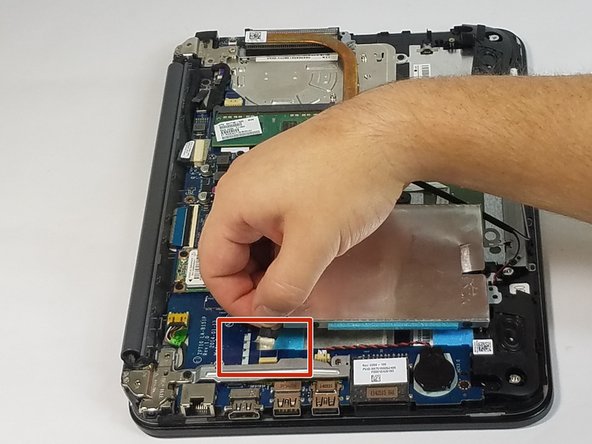
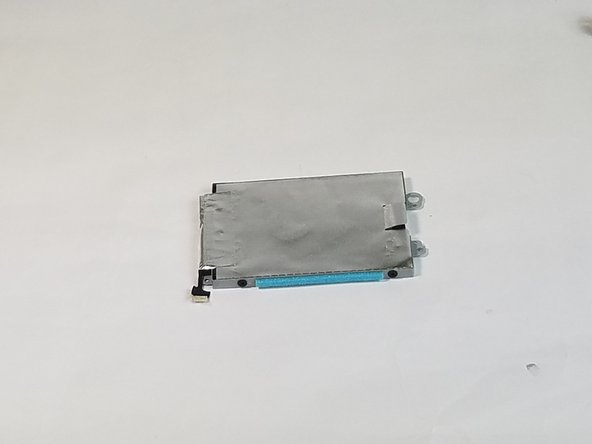
Аккуратно потяните за разъем кабеля, чтобы отсоединить жесткий диск от устройства.
