
Введение
Вы узнаете, как извлечь заполненный или неисправный жесткий диск и заменить его другим. Для ознакомления с этим шагом будет полезно посмотреть видеоролик с извлечением жесткого диска, поскольку в данном примере жесткий диск извлекать не пришлось.
Шаг 1 Батарея

Если не извлечь батарею перед выполнением любых действий по замене, это может привести к поражению электрическим током.
Закройте устройство, затем переверните его.
Шаг 2


Поместите указательный палец на ребристый выступ.
Шаг 3

Умеренно надавите на выступ и сдвиньте его вправо.
Когда выступ будет находиться справа, вы сможете аккуратно извлечь аккумулятор из устройства.
Шаг 4 Жесткий диск

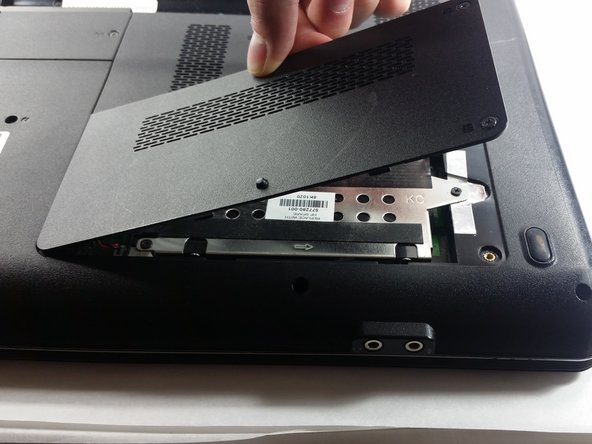
Крестовой отверткой №00 открутите 5 см винтов.
Снимите крышку.
Шаг 5

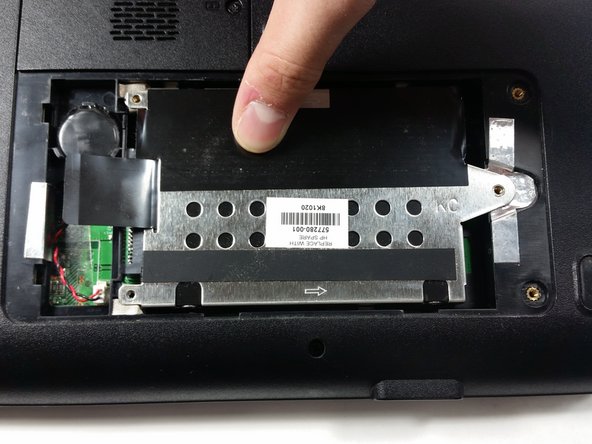
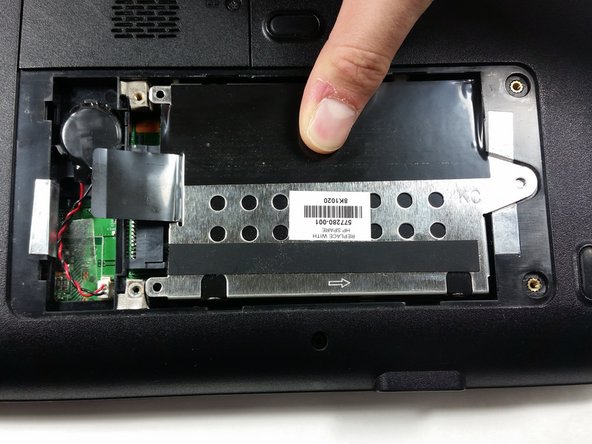
Выкрутите следующие винты диаметром 5 см с помощью крестовой отвертки № 0.
Сдвиньте крышку жесткого диска вправо с легким и средним усилием.
Шаг 6

Потяните вверх за маленький черный выступ на корпусе жесткого диска, чтобы снять его.
После этого вы сможете аккуратно вынуть жесткий диск.
