
Введение
Это руководство пригодится, если у вас что-то не так с жестким диском и вам нужно его заменить.
Шаг 1 Батарея


Убедитесь, что ваш ноутбук выключен.
При закрытом ноутбуке переверните его, чтобы посмотреть на нижнюю часть ноутбука.
Шаг 2

На нижней стороне ноутбука в направлении петли для экрана есть два прямоугольных ползунковых переключателя, расположенных внутри прямоугольных дорожек.
Шаг 3

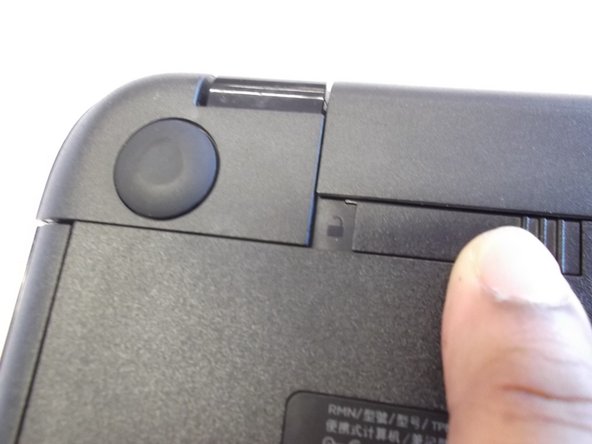
Левый переключатель — это переключатель разблокировки батареи.
Внутри прямоугольной дорожки этого переключателя должно быть видно изображение закрытого замка. Передвиньте этот переключатель на другой конец дорожки, и на экране появится изображение открытого замка.
Шаг 4

Затем возьмите и сдвиньте другой переключатель к другому концу его дорожки, в результате чего из него выскочит батарейка.
Возьмитесь за батарею и вытащите ее из слота.
Шаг 5 Привод оптических дисков

Выкрутите 4-миллиметровый винт Phillips #1, расположенный в центре ноутбука немного правее, рядом с которым находится изображение компакт-диска.
Шаг 6


Выдвиньте лоток для дисков из его гнезда.
Шаг 7 Клавиатура


Затем найдите и выкрутите два 4-миллиметровых винта Phllips #1 с символом клавиатуры, расположенных в середине и вверху нижней части ноутбука.
Шаг 8


Далее переверните ноутбук и откиньте экран.
С помощью пластикового инструмента для открывания подденьте клавиатуру с правого нижнего угла.
С помощью другого пластикового инструмента для открывания вместе с первым подложенным пластиковым инструментом для открывания отстегните все пластиковые застежки вокруг клавиатуры.
Шаг 9


Затем аккуратно приподнимите клавиатуру и с помощью пластикового инструмента для открывания отсоедините ленточный провод, расстегнув разъем ZIF (zero insertion force) на ноутбуке.
Аккуратно выньте ленточный провод из гнезда.
Шаг 10 Жесткий диск


После извлечения клавиатуры закройте ноутбук и переверните его.
С помощью шила снимите резиновые бамперы, расположенные в верхней левой и верхней правой частях ноутбука.
Шаг 11


Выкрутите два 4-миллиметровых винта Phillips #1, расположенных под резиновыми бамперами.
Шаг 12

Теперь снимите обе угловые части, сдвинув их в сторону от ноутбука и потянув вверх.
Шаг 13

Выкрутите два 4-миллиметровых винта Phillips #1, расположенных там, откуда вы вытащили лоток для дисков.
Шаг 14

Теперь переверните ноутбук и откройте экран. Выкрутите четыре 4-миллиметровых винта Phillips #1.
Шаг 15


С помощью пластикового инструмента для открывания вам нужно будет удалить два кусочка ленты.
Шаг 16


Используя пластиковый инструмент для открывания, отсоедините оба ленточных кабеля, отсоединив оба разъема ZIF (zero insertion force) на концах.
Шаг 17


Теперь аккуратно отклейте приклеенный ленточный кабель.
Ленточный кабель очень хрупкий, следите за тем, чтобы не порвать его.
Шаг 18


Теперь вы можете увидеть жесткий диск.
Выкрутите два винта Phllips #1 диаметром 4 мм.
Шаг 19


Теперь потяните скобу с винтами вправо, приподнимая жесткий диск.
Он отсоединится от материнской платы, как показано на рисунке.
