No Image

Замена жесткого диска HP Envy x360 m6-aq005dx

97 просмотров
07 декабря 2023

Введение

Жесткий диск — это основное устройство хранения данных ноутбука. На нем хранятся все данные устройства. В этом руководстве показано, как правильно извлечь жесткий диск ноутбука.

Шаг 1 Задняя панель

HP Envy x360 m6-aq005dx Hard Drive Replacement, Back Panel: step 1, image 1 of 2HP Envy x360 m6-aq005dx Hard Drive Replacement, Back Panel: step 1, image 2 of 2

С помощью инструмента для открывания пластика снимите серые резиновые накладки на днище ноутбука. Для нашего устройства нужно было снять только две сверху.

Шаг 2

HP Envy x360 m6-aq005dx Hard Drive Replacement: step 2, image 1 of 3HP Envy x360 m6-aq005dx Hard Drive Replacement: step 2, image 2 of 3HP Envy x360 m6-aq005dx Hard Drive Replacement: step 2, image 3 of 3

С помощью отвертки Torx T5 открутите шесть винтов диаметром 5,1 мм.

С помощью отвертки JIS #1 выкрутите два винта диаметром 7,2 мм.

Шаг 3

HP Envy x360 m6-aq005dx Hard Drive Replacement: step 3, image 1 of 1

С помощью инструмента для открывания пластика подденьте корпус. Медленно двигайтесь по краю. Вы услышите хлопающие звуки — это происходит из-за того, что открываются небольшие соединения, которые удерживают крышку.

Шаг 4 Батарея

HP Envy x360 m6-aq005dx Hard Drive Replacement, Battery: step 4, image 1 of 2HP Envy x360 m6-aq005dx Hard Drive Replacement, Battery: step 4, image 2 of 2

С помощью отвертки JIS #1 открутите шесть винтов диаметром 4,7 мм.

Шаг 5

HP Envy x360 m6-aq005dx Hard Drive Replacement: step 5, image 1 of 1

Батарея может вызвать небольшой удар током.

Отсоедините батарею от материнской платы с помощью пинцета.

Шаг 6 Жесткий диск

HP Envy x360 m6-aq005dx Hard Drive Replacement, Hard Drive: step 6, image 1 of 2HP Envy x360 m6-aq005dx Hard Drive Replacement, Hard Drive: step 6, image 2 of 2

С помощью биты JIS J1 выкрутите два винта диаметром 4,6 мм.

Шаг 7

HP Envy x360 m6-aq005dx Hard Drive Replacement: step 7, image 1 of 2HP Envy x360 m6-aq005dx Hard Drive Replacement: step 7, image 2 of 2

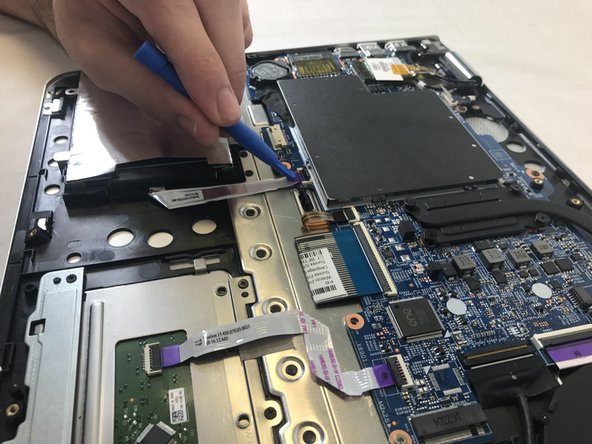
Красный квадрат находится вокруг ленточного кабеля.

С помощью пластикового инструмента для открывания откройте черный защитный разъем. затем потяните за ленточный кабель, чтобы отсоединить его от материнской платы.

Комментировать
97 просмотров
Комментариев нет, будьте первым кто его оставит

Это интересно
No Image Гайды
0 комментариев
No Image Гайды
0 комментариев
No Image Гайды
0 комментариев