
Введение
Если вы хотите заменить свой ноутбук HP Envy x360 m Convertible (модель 15m-cn0012dx), воспользуйтесь этим руководством для замены жесткого диска.
Если вам не хватает места на жестком диске, замена жесткого диска на более емкий позволит увеличить объем пространства, а также ускорить работу компьютера.
Шаг 1 Жесткий диск


Убедитесь, что компьютер выключен, и отсоедините все кабели.
Положите ноутбук лицевой стороной вниз.
Отклейте серые защитные накладки на винты вдоль верхнего и нижнего края задней панели. Для начала может пригодиться пассатижи.
Отслаивайте медленно, чтобы не порвать резиновые крышки.
Шаг 2


С помощью отвертки Phillips #0 выкрутите семь 5-миллиметровых винтов из заднего корпуса.
Шаг 3

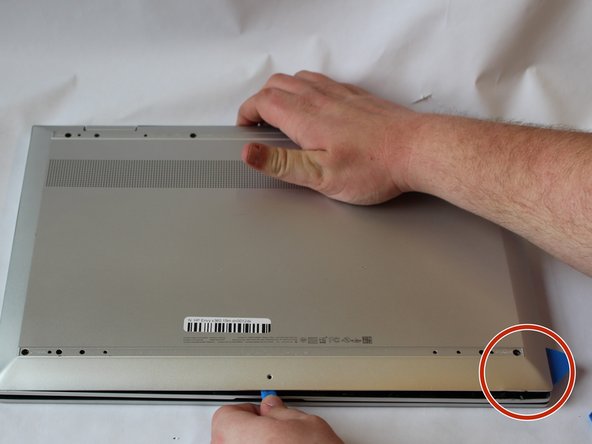
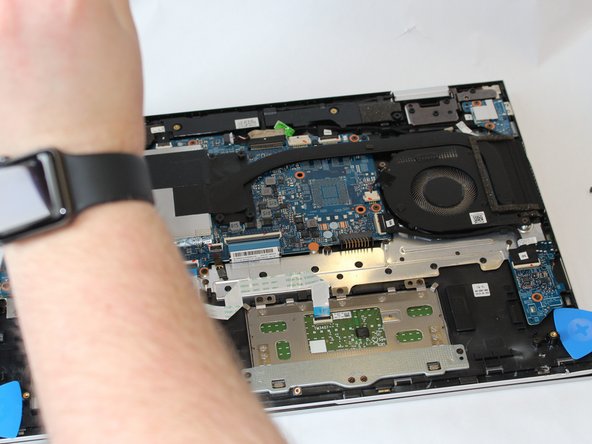
Откройте заднюю крышку с помощью инструмента для открывания iFixit.
Используя инструмент, подденьте каждый угол компьютера (будьте осторожны и делайте это медленно).
Как только все углы будут слегка приподняты, аккуратно подденьте заднюю крышку.
Шаг 4


С помощью отвертки Phillips #0 выкрутите один винт из левого нижнего угла ноутбука.
С помощью инструмента для открывания iFixit поднимите защелку и отсоедините разъем от материнской платы.
Извлеките жесткий диск.
При замене жесткого диска вам, скорее всего, придется перенести кабель SATA и оборудование со старого диска на новый перед переустановкой.
