No Image

Замена жесткого диска HP Envy m6-n010dx

61 просмотров
07 декабря 2023

Введение

В этом руководстве показано, как правильно извлечь жесткий диск из HP Envy m6-n010dx.

Шаг 1 Батарея

HP Envy m6-n010dx Hard Drive Replacement, Battery: step 1, image 1 of 3HP Envy m6-n010dx Hard Drive Replacement, Battery: step 1, image 2 of 3HP Envy m6-n010dx Hard Drive Replacement, Battery: step 1, image 3 of 3

Найдите ползунок для извлечения батареи.

Сдвиньте его, одновременно вынимая и снимая батарею устройства.

Шаг 2 Жесткий диск

HP Envy m6-n010dx Hard Drive Replacement, Hard Drive: step 2, image 1 of 1

Выкрутите пять отмеченных винтов, расположенных под батареей, с помощью крестовой отвертки.

Шаг 3

HP Envy m6-n010dx Hard Drive Replacement: step 3, image 1 of 2HP Envy m6-n010dx Hard Drive Replacement: step 3, image 2 of 2

Снимите небольшую панель на задней панели, поддев ее. При этом должен открыться жесткий диск.

Шаг 4

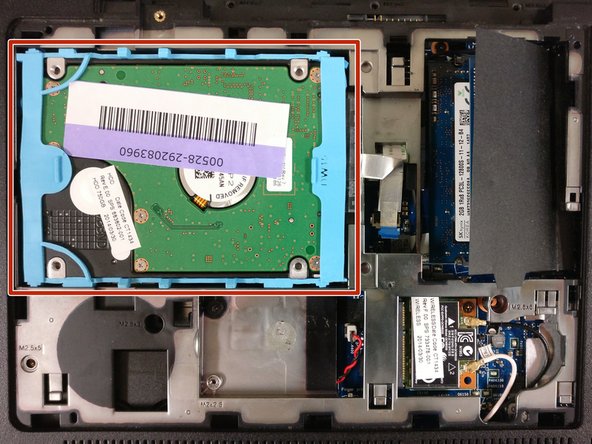
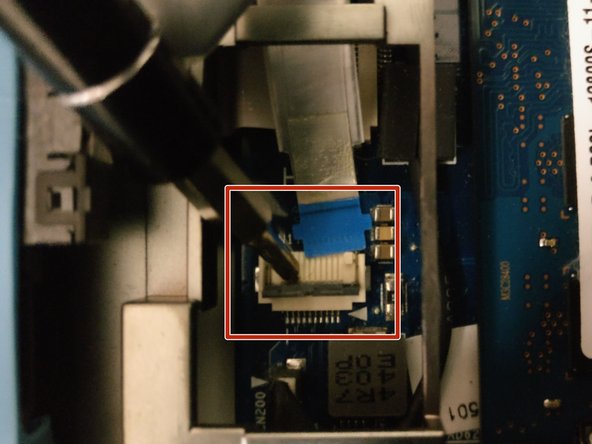
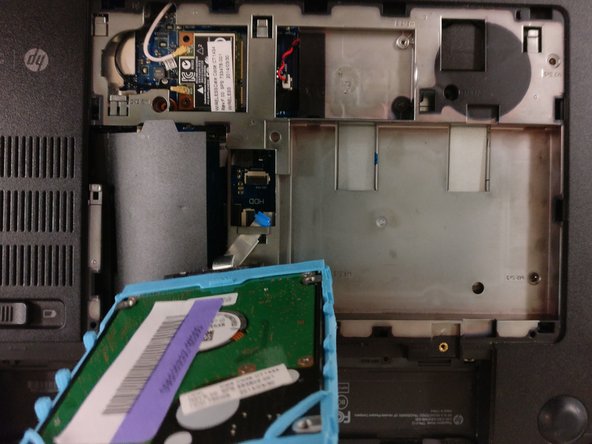
HP Envy m6-n010dx Hard Drive Replacement: step 4, image 1 of 3HP Envy m6-n010dx Hard Drive Replacement: step 4, image 2 of 3HP Envy m6-n010dx Hard Drive Replacement: step 4, image 3 of 3

Жесткий диск подключен к материнской плате с помощью кабеля с синей накладкой, выделенной красным цветом.

Аккуратно подденьте крышку, чтобы освободить кабель.

Медленно извлеките жесткий диск и отсоедините его от устройства.

Комментировать
61 просмотров
Комментариев нет, будьте первым кто его оставит

Это интересно
No Image Гайды
0 комментариев
No Image Гайды
0 комментариев
No Image Гайды
0 комментариев