
Введение
Жесткие диски могут выйти из строя в результате несчастного случая или длительного использования. Они также могут иметь слишком мало места в памяти или быть слишком медленными при доступе и сохранении ваших личных данных. Замените старый жесткий диск HP Envy 14 на новый, выполнив следующие действия.
Шаг 1 Жесткий диск


Сдвиньте защелку крышки отсека аккумулятора, чтобы извлечь крышку отсека аккумулятора наружу.
Снимите крышку отсека аккумулятора.
Шаг 2


Передвиньте верхнюю правую защелку аккумулятора в разблокированное положение, на что указывает символ разблокировки.
Одновременно сдвиньте верхнюю левую защелку батареи, потяните за выступ батареи и извлеките батарею.
Шаг 3

С помощью крестообразной отвертки № 0 выкрутите четыре винта 2,0×3,0 мм, которыми крепится отсек для жесткого диска.
Чтобы не потерять винты, отложите их в небольшую миску или другой контейнер.
Шаг 4


Возьмитесь за края компонента жесткого диска и аккуратно выньте его из гнезда.
Шаг 5


Когда отсек для жесткого диска будет извлечен из гнезда ноутбука, просто поднимите жесткий диск из ноутбука.
При установке обратно в ноутбук разъемы жесткого диска должны быть обращены вверх.
Шаг 6

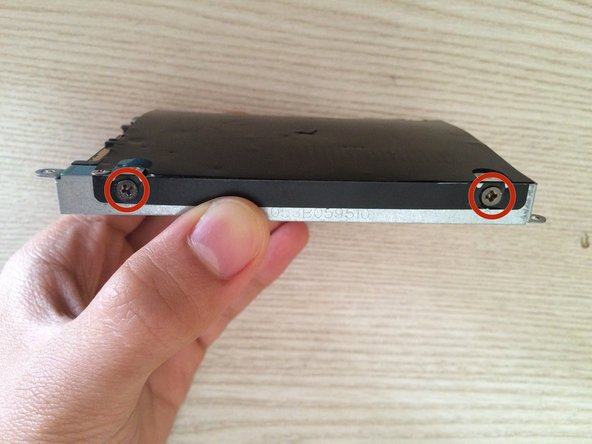

С помощью отвертки Phillips #1 выкрутите четыре винта 3,0×3,0 мм, расположенные по бокам отсека для жесткого диска.
Шаг 7

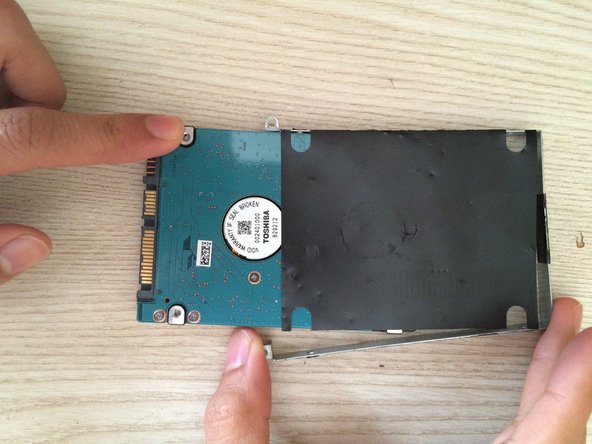
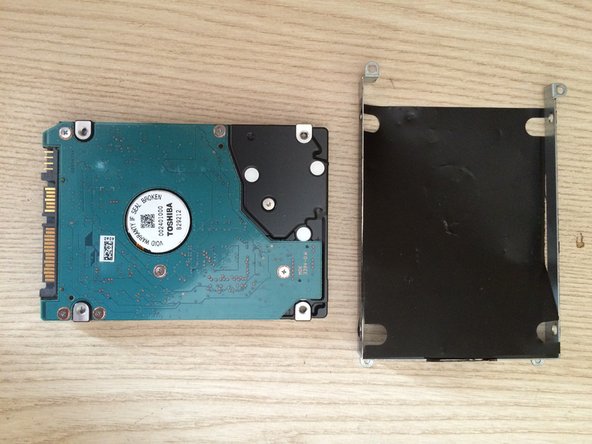
Медленно отсоедините жесткий диск от кронштейна жесткого диска.
Этот кронштейн будет использоваться для крепления нового жесткого диска.
Шаг 8


Возьмите новый жесткий диск и вставьте его в кронштейн жесткого диска в том же положении, что и оригинальный жесткий диск.
При установке убедитесь, что жесткий диск правильно ориентирован внутри кронштейна жесткого диска.
Жесткий диск должен располагаться лицевой стороной вверх, чтобы были видны разъемы жесткого диска.
Держатели винтов на открытых концах кронштейна жесткого диска должны находиться сверху.
Держатели винтов на противоположной стороне кронштейна жесткого диска должны быть снизу.
