No Image

Замена жесткого диска HP Chromebook 14-Q010DX

СОДЕРЖАНИЕ
50 просмотров
17 декабря 2023

Введение

В этом руководстве потребуется открутить винты 1х3 мм.

Шаг 1 Клавиатура и тачпад

HP Chromebook 14-Q010DX Hard drive Replacement, Keyboard and Touchpad: step 1, image 1 of 2HP Chromebook 14-Q010DX Hard drive Replacement, Keyboard and Touchpad: step 1, image 2 of 2

Переверните ноутбук так, чтобы его основание было обращено к вам.

С помощью отвертки #00 открутите эти винты.

Шаг 2

HP Chromebook 14-Q010DX Hard drive Replacement: step 2, image 1 of 3HP Chromebook 14-Q010DX Hard drive Replacement: step 2, image 2 of 3HP Chromebook 14-Q010DX Hard drive Replacement: step 2, image 3 of 3

Внимание! При открытии ноутбука может потребоваться определенная сила, но под ним также находятся хрупкие разъемы. Будьте осторожны, чтобы не сломать эти разъемы.

Начните с правого верхнего угла ноутбука и работайте по часовой стрелке, используя инструмент для открывания iFixit или пассатижи, чтобы отделить клавиатуру от корпуса ноутбука.

Шаг 3

HP Chromebook 14-Q010DX Hard drive Replacement: step 3, image 1 of 3HP Chromebook 14-Q010DX Hard drive Replacement: step 3, image 2 of 3HP Chromebook 14-Q010DX Hard drive Replacement: step 3, image 3 of 3

Аккуратно потяните клавиатуру в направлении, противоположном экрану, чтобы обнажились расположенные под ней провода.

Приподнимите черную крышку и аккуратно потяните синюю ленту на себя, пока она не отсоединится.

Приподнимите белую заслонку и потяните синюю ленту на себя, пока она не отсоединится.

Шаг 4

HP Chromebook 14-Q010DX Hard drive Replacement: step 4, image 1 of 1

Слегка приподнимите клавиатуру и аккуратно снимите ленту, чтобы не повредить какие-либо детали.

Лента не выполняет никакой функции, кроме как удерживать провод в нужном положении.

Шаг 5

HP Chromebook 14-Q010DX Hard drive Replacement: step 5, image 1 of 1

Отложите отсоединенную клавиатуру в сторону.

Шаг 6 Динамик

HP Chromebook 14-Q010DX Hard drive Replacement, Speaker: step 6, image 1 of 3HP Chromebook 14-Q010DX Hard drive Replacement, Speaker: step 6, image 2 of 3HP Chromebook 14-Q010DX Hard drive Replacement, Speaker: step 6, image 3 of 3

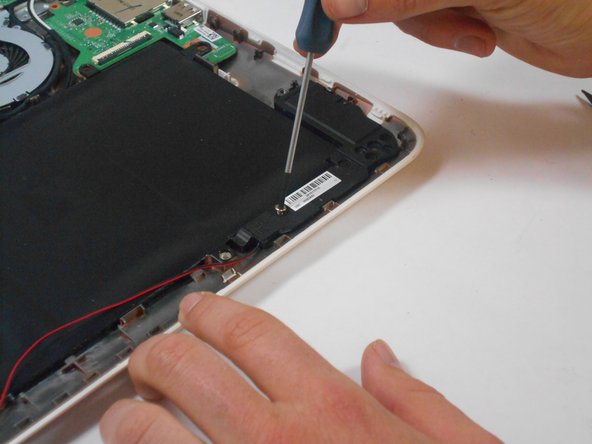
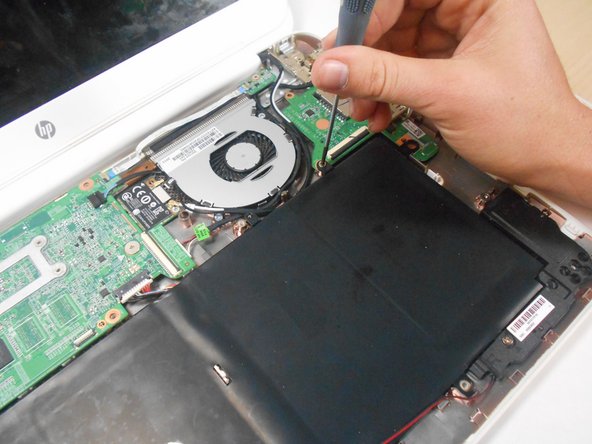
С помощью отвертки #00 открутите два винта.

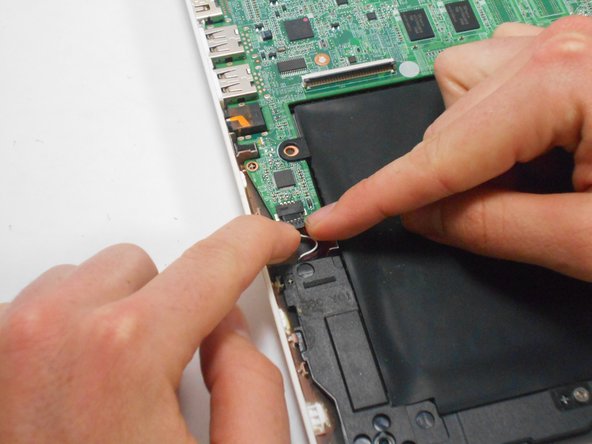
Пальцами или с помощью пассатижей выдвиньте черный разъем, указанный слева.

Отклейте черную ленту, расположенную на нижней части рамы ноутбука.

Шаг 7

HP Chromebook 14-Q010DX Hard drive Replacement: step 7, image 1 of 2HP Chromebook 14-Q010DX Hard drive Replacement: step 7, image 2 of 2

Аккуратно извлеките динамики.

Шаг 8 Батарея

HP Chromebook 14-Q010DX Hard drive Replacement, Battery: step 8, image 1 of 2HP Chromebook 14-Q010DX Hard drive Replacement, Battery: step 8, image 2 of 2

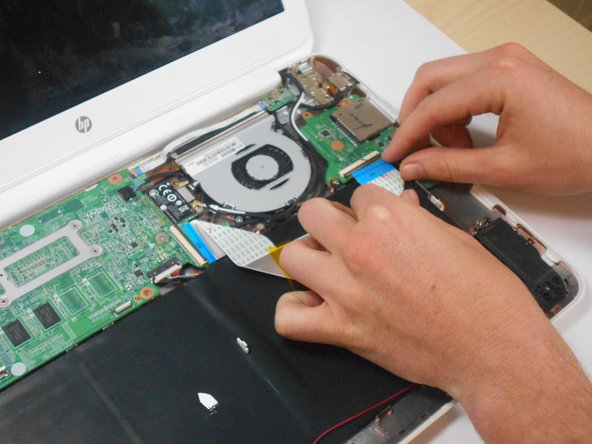
Обратите внимание на форму, в которой лежит эта полоска проводов, и на то, что синий кончик полоски входит в нужный разъем для сборки.

Приподнимите черные заслонки и аккуратно вытащите полоску.

Отложите полоску в сторону.

Шаг 9

HP Chromebook 14-Q010DX Hard drive Replacement: step 9, image 1 of 3HP Chromebook 14-Q010DX Hard drive Replacement: step 9, image 2 of 3HP Chromebook 14-Q010DX Hard drive Replacement: step 9, image 3 of 3

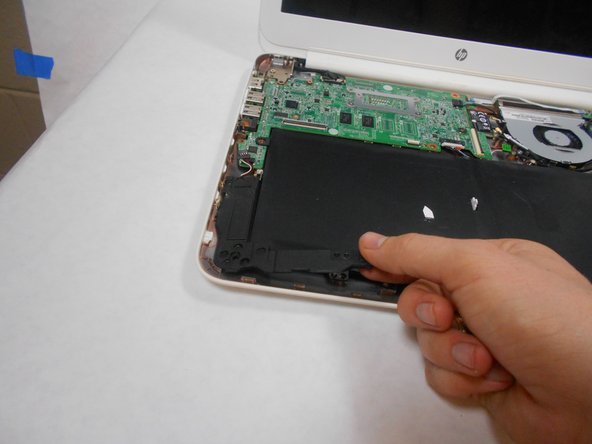
Выкрутите винт.

Пальцами вытащите белый выступ из черного гнезда над батареей.

Шаг 10

HP Chromebook 14-Q010DX Hard drive Replacement: step 10, image 1 of 1

Аккуратно извлеките батарею.

Шаг 11 Bluetooth и карта беспроводной связи

HP Chromebook 14-Q010DX Hard drive Replacement, Bluetooth and Wireless Card: step 11, image 1 of 2HP Chromebook 14-Q010DX Hard drive Replacement, Bluetooth and Wireless Card: step 11, image 2 of 2

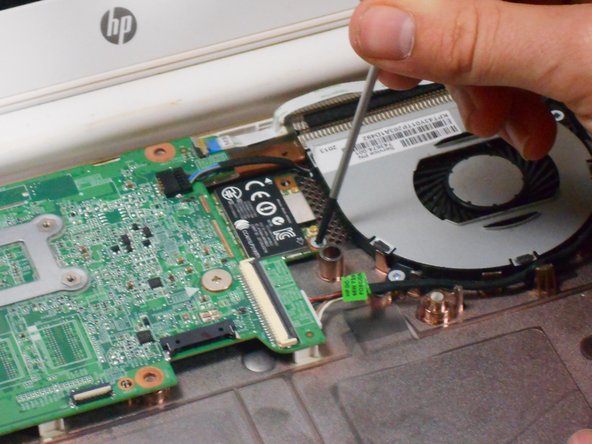
С помощью пробки отсоедините белый и черный кабели от карты.

Шаг 12

HP Chromebook 14-Q010DX Hard drive Replacement: step 12, image 1 of 2HP Chromebook 14-Q010DX Hard drive Replacement: step 12, image 2 of 2

Извлеките винт из карты.

Шаг 13

HP Chromebook 14-Q010DX Hard drive Replacement: step 13, image 1 of 1

Аккуратно потяните карту под углом 45°, чтобы извлечь ее.

Шаг 14 Карта USB/SD

HP Chromebook 14-Q010DX Hard drive Replacement, USB/SD card: step 14, image 1 of 2HP Chromebook 14-Q010DX Hard drive Replacement, USB/SD card: step 14, image 2 of 2

Выкрутите винт, обозначенный красным кружком в верхней части порта карты.

Шаг 15

HP Chromebook 14-Q010DX Hard drive Replacement: step 15, image 1 of 1

Аккуратно извлеките порт USB/SD-карты.

Шаг 16 Вентилятор

HP Chromebook 14-Q010DX Hard drive Replacement, Fan: step 16, image 1 of 3HP Chromebook 14-Q010DX Hard drive Replacement, Fan: step 16, image 2 of 3HP Chromebook 14-Q010DX Hard drive Replacement, Fan: step 16, image 3 of 3

Открутите 3 винта вокруг вентилятора.

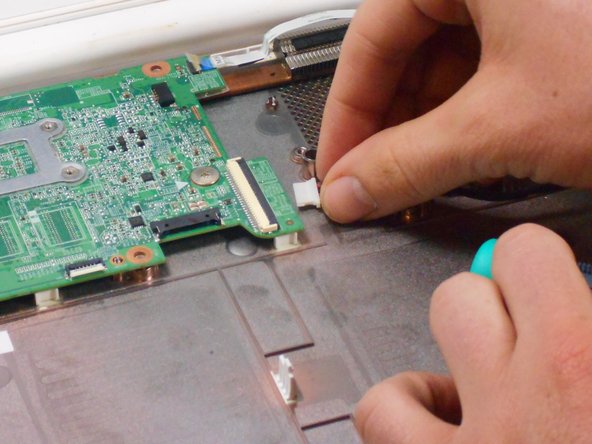
С помощью пальцев или пассатижей отсоедините кабель, соединяющий вентилятор с материнской платой.

Шаг 17

HP Chromebook 14-Q010DX Hard drive Replacement: step 17, image 1 of 1

Аккуратно извлеките вентилятор.

Шаг 18 Материнская плата

HP Chromebook 14-Q010DX Hard drive Replacement, Motherboard: step 18, image 1 of 2HP Chromebook 14-Q010DX Hard drive Replacement, Motherboard: step 18, image 2 of 2

С помощью пальцев или лопатки вытащите разъем.

Шаг 19

HP Chromebook 14-Q010DX Hard drive Replacement: step 19, image 1 of 3HP Chromebook 14-Q010DX Hard drive Replacement: step 19, image 2 of 3HP Chromebook 14-Q010DX Hard drive Replacement: step 19, image 3 of 3

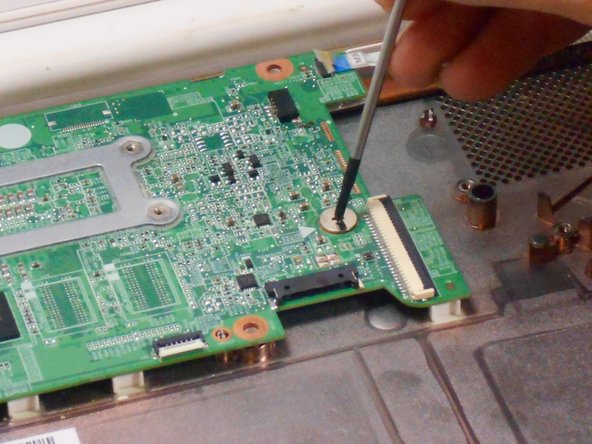
Выкрутите все указанные винты.

Потяните вверх за черную полоску, чтобы отсоединить шнур монитора.

Шаг 20

HP Chromebook 14-Q010DX Hard drive Replacement: step 20, image 1 of 1

Аккуратно извлеките материнскую плату.

Шаг 21 Жесткий диск

HP Chromebook 14-Q010DX Hard drive Replacement, Hard drive: step 21, image 1 of 1

Переверните материнскую плату.

Шаг 22

HP Chromebook 14-Q010DX Hard drive Replacement: step 22, image 1 of 1

Выкрутите винт, отмеченный красным кружком.

Шаг 23

HP Chromebook 14-Q010DX Hard drive Replacement: step 23, image 1 of 1

Извлеките жесткий диск, вытащив устройство из черного разъема.

Комментировать
50 просмотров
Комментариев нет, будьте первым кто его оставит

Это интересно
No Image Гайды
0 комментариев
No Image Гайды
0 комментариев
No Image Гайды
0 комментариев