
Введение
Жесткий диск — один из наиболее часто выходящих из строя компонентов компьютера. Жесткий диск на компьютере отвечает за повседневные действия, такие как загрузка ОС или доступ к приложениям. Замена жесткого диска также позволяет оптимизировать работу, поскольку на рынке представлено множество различных жестких дисков. Жесткие диски — это «plug and play» компоненты, что означает, что их можно очень легко извлечь и заменить. Самое сложное — добраться до них внутри компьютера. Сменный жесткий диск следует оставить в упаковке до тех пор, пока он не будет готов к установке, поскольку любой посторонний материал, попавший на жесткий диск или внутрь него, может повлиять на производительность компонента. Узнайте, как заменить жесткий диск, используя это руководство для ноутбука HP.
Шаг 1 Разборка HP 17-x061nr


Перевернув ноутбук вверх дном, снимите аккумулятор вручную и выкрутите двенадцать винтов диаметром 7,0 мм, которые крепят задний корпус к передней панели. Для откручивания винтов используйте отвертку JIS #0.
Шаг 2


Отклейте резиновые подставки для ног, расположенные рядом с батареей, с левой и правой стороны.
Отверткой JIS #0 открутите два винта диаметром 7,0 мм под резиновыми ножками.
Шаг 3

Выдвиньте оптический привод и отведите его от ноутбука.
Шаг 4


Переверните компьютер и с помощью пластикового инструмента для открывания зажмите его между задним и передним корпусами.
Проследите за периметром ноутбука. Убедитесь, что инструмент вставлен между передним и задним корпусами. Вы услышите хлопающие звуки, когда задний корпус отсоединится от передней панели.
Переверните ноутбук и снимите заднюю крышку. Теперь у вас есть доступ ко всему внутреннему оборудованию.
Шаг 5 Жесткий диск

Найдите жесткий диск.
С помощью фиолетового жесткого пластикового язычка аккуратно вытащите язычок кабельной ленты из входа, расположенного на левой стороне.
Шаг 6
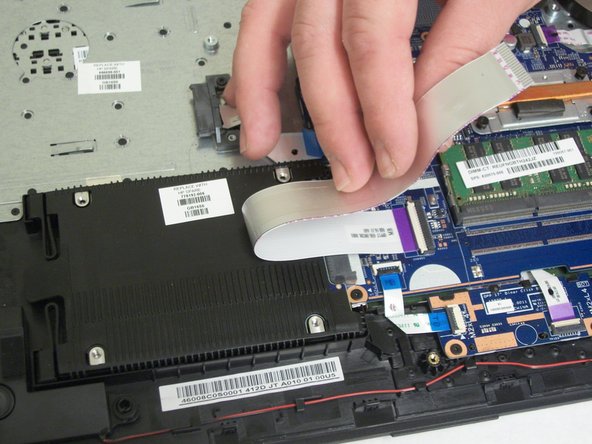
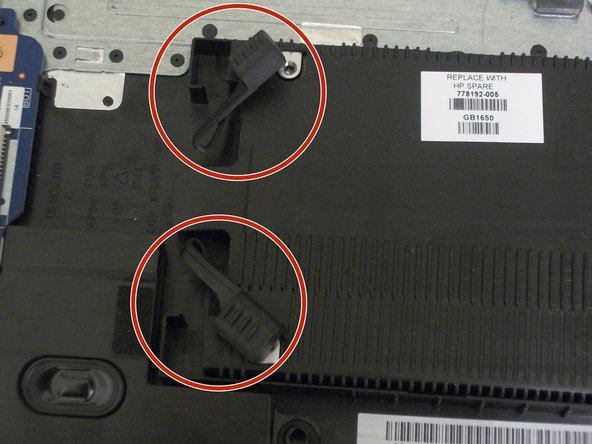
Осторожно отделите кабельную ленту от самого жесткого диска.
Вытащите амортизаторы из задней части корпуса жесткого диска.
Шаг 7

Поднимите заднюю часть модуля жесткого диска и аккуратно извлеките его из места подключения.
Не забудьте сохранить замену в упаковке до тех пор, пока не будете готовы ее установить.
