
Введение
Жесткий диск — это аппаратный компонент, отвечающий за хранение данных. С его помощью компьютер может запускать и хранить программы, установленные на нем. Убедитесь, что компьютер отключен от сети, выключен и из него извлечена батарея.
Шаг 1 Жесткий диск


С помощью крестовой отвертки открутите 10 видимых винтов в нижней части.
Подденьте резиновые ножки возле петель.
Выкрутите винт под каждой из них.
Шаг 2


Переверните компьютер и с помощью пластиковой карты, подковырки или инструмента для открывания подденьте пространство между клавиатурой и нижней поверхностью компьютера.
Осторожно проведите пластиковой картой, киркой или инструментом для открывания по трем краям (за исключением стороны с экраном, которая должна быть расположена под углом 90 градусов.
Аккуратно приподнимите верхнюю поверхность нижней половины ноутбука, открывая жесткий диск.
Шаг 3

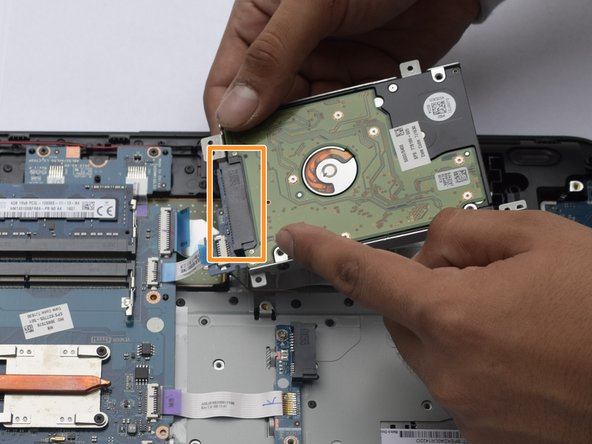
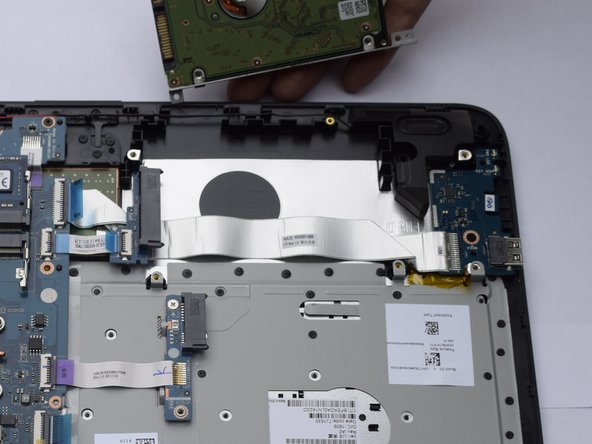
Выкрутите три винта, которые удерживают жесткий диск на месте.
Слегка приподнимите жесткий диск и отсоедините разъем SATA жесткого диска, чтобы освободить его.
Извлеките жесткий диск.
