
Введение
Жесткий диск (или HDD/SDD) служит основным устройством хранения данных в ноутбуке. Жесткие диски имеют ограниченный «срок службы». Если данные на вашем ноутбуке повреждены или если у ноутбука возникли проблемы с чтением данных, значит, жесткий диск либо поврежден, либо умирает, и его необходимо заменить. Цель этого руководства — показать, как заменить вышедший из строя или умирающий жесткий диск (или обновить его до более качественного). Жесткий диск соединен с компьютером всего несколькими винтами, и его относительно легко снять и заменить. Для этого руководства вам понадобятся пассатижи и отвертка Phillips #0. Все действия, необходимые для выполнения данного руководства, займут всего несколько минут.
Шаг 1 Батарея


Держа его закрытым, переверните ноутбук вверх дном.
С помощью отвертки Phillips #0 открутите двенадцать 5-миллиметровых винтов, скрепляющих ноутбук.
Вставьте пластиковый инструмент для открывания между пластиковыми корпусами, чтобы потянуть нижнюю крышку ноутбука вверх.
Не нужно тянуть крышку до конца.
Шаг 2


Найдите шесть кабелей, подключенных к материнской плате. Кабель с белой полосой находится под кабелем с оранжевой полосой.
Используя пластиковый инструмент для открывания с одной стороны и ноготь с другой, выньте каждый кабель из гнезда.
Теперь аккумулятор отсоединен. Если вы хотите извлечь батарею, выполните оставшиеся шаги в этом руководстве. Однако если вы хотите отсоединить батарею только для того, чтобы выполнить другие внутренние работы, пропустите оставшиеся шаги этого руководства и перейдите к другим руководствам.
Шаг 3

С помощью отвертки Phillips #0 открутите два 5-миллиметровых винта, расположенных над длинной черной частью батареи.
Шаг 4

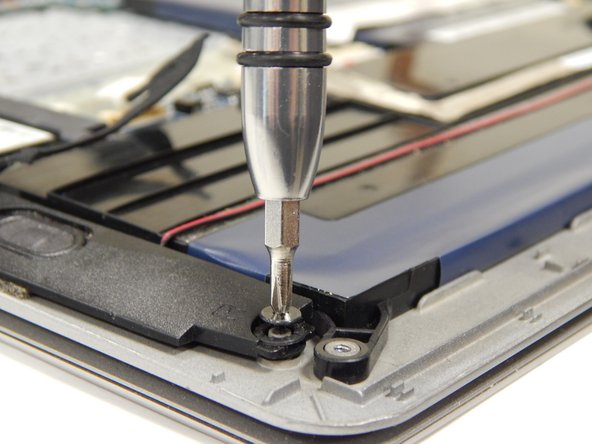

Найдите два динамика этого ноутбука, которые соединены над батареей тонким красным шнуром.
С помощью отвертки Phillips #0 открутите два 3-миллиметровых винта, удерживающих левый динамик на месте.
Потяните левый динамик вверх вместе с красным шнуром и отложите его в правую сторону.
Если вы планируете разобрать ноутбук до материнской платы, вам также потребуется открутить два винта 3 мм, удерживающих правый динамик на месте, с помощью отвертки Phillips #0.
Шаг 5

Не сгибая его, поднимите весь аккумулятор (как длинную черную часть, так и прямоугольную синюю) прямо вверх. Отложите его в сторону.
Шаг 6 Жесткий диск (HDD/SDD)


Найдите жесткий диск — это черный прямоугольный объект, расположенный чуть выше батареи.
Шаг 7


Поднимите серебристо-желтый кабель рядом с жестким диском вверх с помощью палочки.
Шаг 8

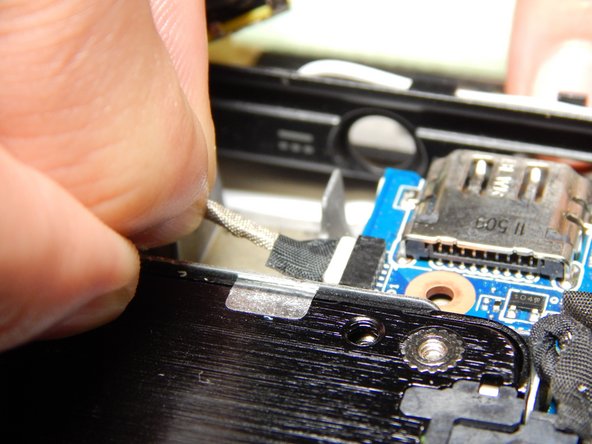
Под желтым кабелем находится еще один серо-черный кабель.
С помощью ногтей вытащите серо-черный кабель из разъема.
Шаг 9


Потяните за синий выступ рядом с жестким диском, чтобы извлечь разъем для материнской платы.
Шаг 10

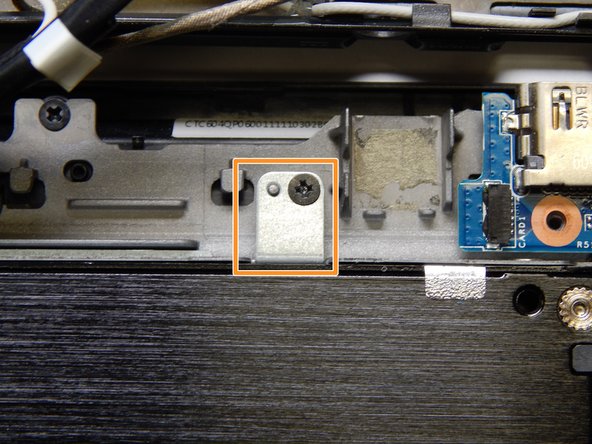
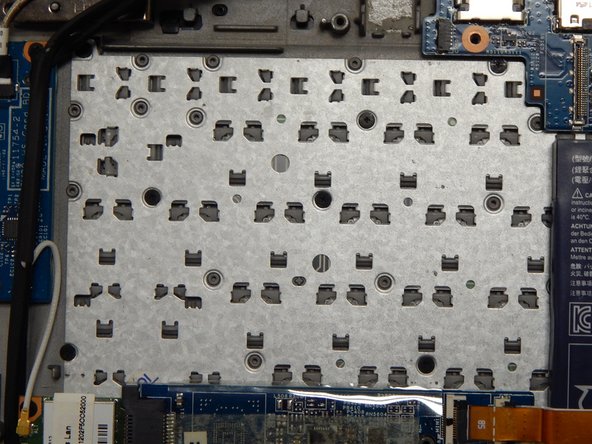
С помощью крестообразной отвертки № 0 выкрутите единственный винт диаметром 3 мм из верхней части салазок жесткого диска.
Приподнимите прямоугольный выступ, чтобы вытащить жесткий диск из ноутбука.
