
Введение
Я создал это руководство для читателей с минимальным или средним техническим опытом. По моим оценкам, большинство читателей смогут завершить работу над руководством в течение 15-25 минут. Чтобы выполнить все шаги руководства, вам понадобится только крестовая отвертка №1. В общих чертах я расскажу, как снять заднюю крышку ноутбука, получить доступ к жесткому диску, отсоединить его и заменить на рабочий жесткий диск. Мое руководство будет полезным, потому что оно покажет вам, как починить ноутбук 2014 года, что является экономичной альтернативой покупке нового ноутбука.
Шаг 1 Жесткий диск

Убедившись, что ноутбук выключен, переверните его вверх дном.
Выкрутите единственный винт Phillips #1 в нижнем корпусе ноутбука.
Шаг 2


Вставьте инструмент для поддевания в отверстие корпуса и уверенно поддевайте его по краям, пока он не откроется.
Шаг 3

С помощью отвертки Phillips #1 выкрутите единственный винт в металлическом держателе жесткого диска.
Шаг 4


Извлеките жесткий диск, потянув вверх за пластиковый выступ жесткого диска, одновременно вставляя и поднимая инструмент для выемки внутри отсека жесткого диска.
По завершении этого шага жесткий диск мягко «выскочит» из отсека для жесткого диска.
Шаг 5

Выкрутите два винта Phillips #1 в металлическом держателе жесткого диска. По одному винту находится с каждой стороны металлической рамки.
Шаг 6
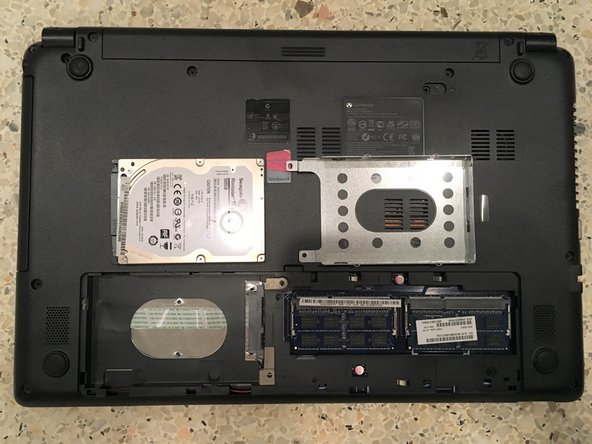
Выдвиньте жесткий диск из металлического держателя жесткого диска.
Вставьте сменный жесткий диск в рамку.
Шаг 7

Закрутите два винта в металлическом держателе жесткого диска. По одному винту находится с каждой стороны металлической рамки.
Используйте отвертку Philips №1.
Шаг 8


Вставьте металлический держатель жесткого диска в отсек для жесткого диска, затем нажмите на пластиковый выступ жесткого диска, чтобы подключить его к ноутбуку.
Шаг 9

С помощью отвертки #1 Philips закрутите единственный винт в металлическом держателе жесткого диска.
Шаг 10


Наклонив нижнюю часть корпуса ноутбука под углом 45 градусов, вставьте нижние «зубцы» корпуса в держатели.
Установите нижний зуб корпуса в держатель здесь
Установите нижний зуб корпуса в держатель здесь
Установите нижний зуб корпуса в держатель здесь
После установки нижней части кожуха слегка надавите на правую, центральную и левую части кожуха, чтобы установить каждый зуб в держатель (см. вторую фотографию).
Слегка надавите справа
Слегка надавите на центр
Слегка надавите слева
Шаг 11

С помощью отвертки #1 Philips закрутите единственный винт в нижнем корпусе ноутбука.
