No Image

Замена жесткого диска Gateway MS2285

90 просмотров
17 декабря 2023

Введение

Модернизация жесткого диска позволит хранить на нем больше фильмов, фотографий и приложений. Кроме того, если вы добавите твердотельный жесткий диск, время загрузки уменьшится. Кроме того, жесткие диски часто выходят из строя после длительного использования, поэтому резервное копирование данных и замена жесткого диска — один из способов обеспечить сохранность документов.

Шаг 1 Переверните ноутбук

Gateway MS2285 Hard Drive Replacement, Turn Laptop Over: step 1, image 1 of 1

Переверните ноутбук так, чтобы нижняя сторона была обращена к вам.

Шаг 2 Разблокируйте аккумулятор

Gateway MS2285 Hard Drive Replacement, Unlock The Battery: step 2, image 1 of 2Gateway MS2285 Hard Drive Replacement, Unlock The Battery: step 2, image 2 of 2

Сдвиньте короткий ползунок в сторону символа разблокированного замка.

Шаг 3 Извлеките аккумулятор

Gateway MS2285 Hard Drive Replacement, Release The Battery: step 3, image 1 of 2Gateway MS2285 Hard Drive Replacement, Release The Battery: step 3, image 2 of 2

Сдвиньте длинный ползунок к значку разблокированного замка.

Этот ползунок подпружинен и может потребовать небольшого усилия.

Если все сделано правильно, раздастся щелчок, и батарея слегка приподнимется.

Шаг 4 Извлеките аккумулятор

Gateway MS2285 Hard Drive Replacement, Remove The Battery: step 4, image 1 of 2Gateway MS2285 Hard Drive Replacement, Remove The Battery: step 4, image 2 of 2

Возьмитесь за приподнятый конец батареи и поднимите ее вверх.

Шаг 5 Открутите заднюю панель

Gateway MS2285 Hard Drive Replacement, Unscrew Backplate: step 5, image 1 of 2Gateway MS2285 Hard Drive Replacement, Unscrew Backplate: step 5, image 2 of 2

С помощью крестообразной отвертки открутите пять винтов, крепящих заднюю панель.

Винты имеют резьбу против часовой стрелки.

Шаг 6 Снимите заднюю панель

Gateway MS2285 Hard Drive Replacement, Remove Back Plate: step 6, image 1 of 3Gateway MS2285 Hard Drive Replacement, Remove Back Plate: step 6, image 2 of 3Gateway MS2285 Hard Drive Replacement, Remove Back Plate: step 6, image 3 of 3

Подложите пальцы под заднюю панель через выемку и поднимите вверх, чтобы снять ее.

Шаг 7 Открутите крышку жесткого диска

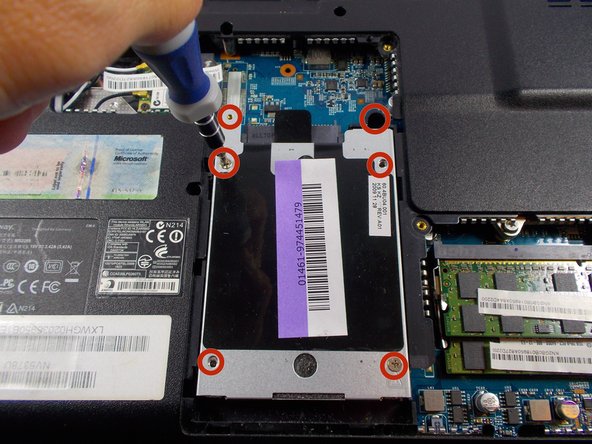
Gateway MS2285 Hard Drive Replacement, Unscrew Hard Drive Cover: step 7, image 1 of 2Gateway MS2285 Hard Drive Replacement, Unscrew Hard Drive Cover: step 7, image 2 of 2

Открутите шесть винтов, удерживающих крышку жесткого диска на месте.

Шаг 8 Разблокируйте крышку жесткого диска и жесткий диск

Gateway MS2285 Hard Drive Replacement, Unlock Hard Drive Cover and Hard Drive: step 8, image 1 of 2Gateway MS2285 Hard Drive Replacement, Unlock Hard Drive Cover and Hard Drive: step 8, image 2 of 2

Возьмитесь за крышку и сдвиньте ее в сторону от разъема, чтобы освободить крышку и жесткий диск.

Шаг 9 Снимите крышку жесткого диска

Gateway MS2285 Hard Drive Replacement, Remove Hard Drive Cover: step 9, image 1 of 3Gateway MS2285 Hard Drive Replacement, Remove Hard Drive Cover: step 9, image 2 of 3Gateway MS2285 Hard Drive Replacement, Remove Hard Drive Cover: step 9, image 3 of 3

Возьмитесь за черный пластиковый выступ, чтобы приподнять край настолько, чтобы поддеть его пальцами.

Как только она поднимется достаточно высоко, подложите еще один палец или пальцы под крышку и сразу же снимите ее.

Шаг 10 Извлеките жесткий диск

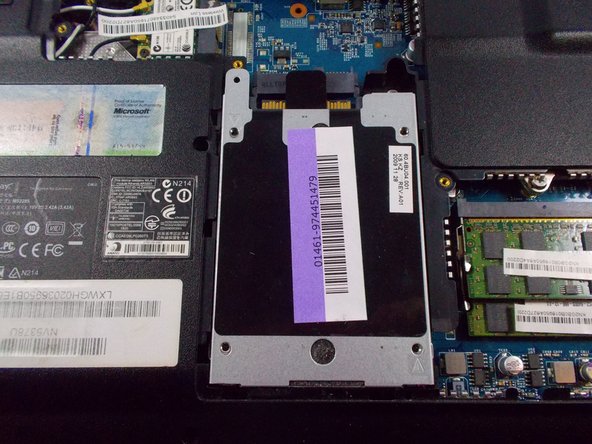
Gateway MS2285 Hard Drive Replacement, Remove Hard Drive: step 10, image 1 of 2Gateway MS2285 Hard Drive Replacement, Remove Hard Drive: step 10, image 2 of 2

Возьмитесь рукой за жесткий диск и извлеките его.

Не прикасайтесь к золотым разъемам.

Комментировать
90 просмотров
Комментариев нет, будьте первым кто его оставит

Это интересно
No Image Гайды
0 комментариев
No Image Гайды
0 комментариев
No Image Гайды
0 комментариев