
Введение
Здесь мы расскажем о том, как снять нижний люк ноутбука, как снять держатель для дисков и как извлечь сам жесткий диск.
Шаг 1 Жесткий диск


Соберите инструменты и материалы
Переверните ноутбук и извлеките батарею в качестве меры предосторожности.
Шаг 2


Если вы посмотрите на нижнюю часть ноутбука, то заметите, что там есть съемная панель.
Открутите винты, которые удерживают панель на месте
Откручивайте винты до тех пор, пока они не ослабнут. Они не выйдут из панели
Открутив все винты, поднимите панель с основного шасси.
Для поднятия панели может понадобиться плоская отвертка.
Шаг 3

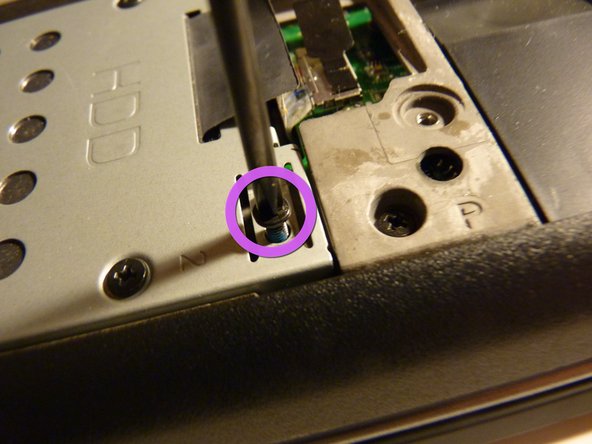
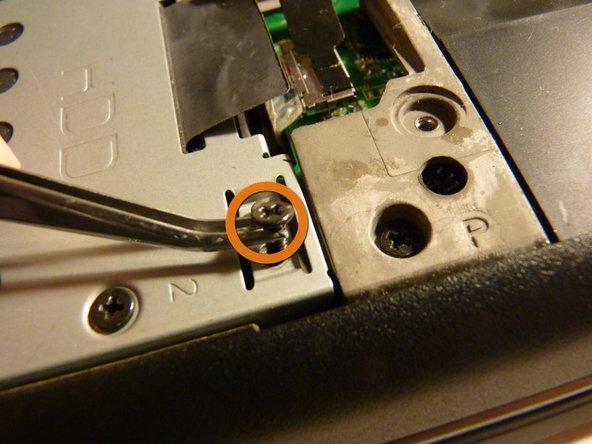
Теперь у нас есть доступ к внутренним частям ноутбука, довольно аккуратно
Если батарея находится далеко от вас, жесткий диск должен быть ближе к вам слева
Начните с откручивания винтов, крепящих кэдди к корпусу.
Эти винты имеют более округлую верхнюю часть и длиннее.
После ослабления их можно извлечь пальцами или пинцетом, а затем отложить в сторону.
Шаг 4

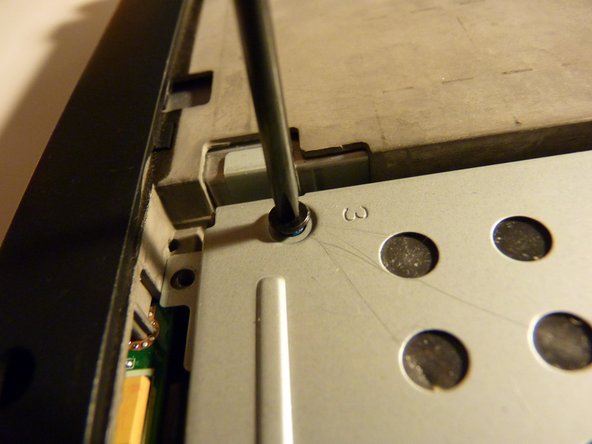
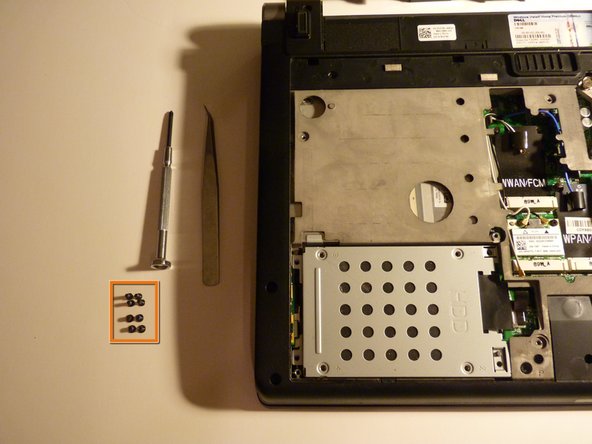
Теперь открутите винты, крепящие накопитель к корпусу.
У этих винтов более плоская головка и они короче
Это стандартные винты, которые используются для крепления любого жесткого диска к крепежному устройству, например к кронштейнам для установки его в настольный компьютер.
Производитель любит вставлять их очень плотно, и для их извлечения может потребоваться некоторое усилие. Рекомендую использовать отвертку с большей рукояткой, а не ту, которую использую я.
Отложите эти винты в сторону, отдельно от винтов, которые мы удалили в предыдущем шаге.
Шаг 5

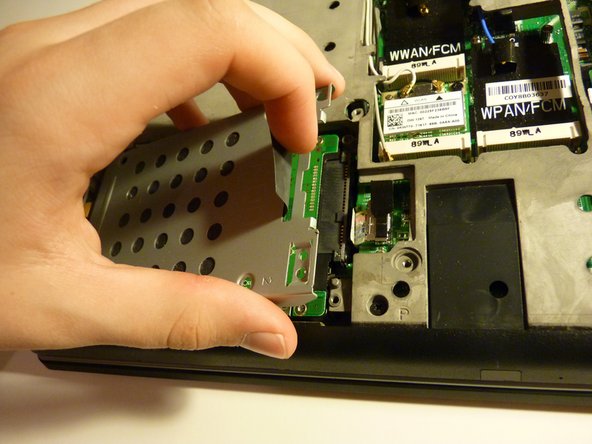

Теперь, когда винты выкручены, можно снять кэдди с шасси и привода
Потяните за черный выступ на правой стороне корпуса и потяните вверх.
Возможно, придется немного пошевелить, но он должен выйти.
Шаг 6

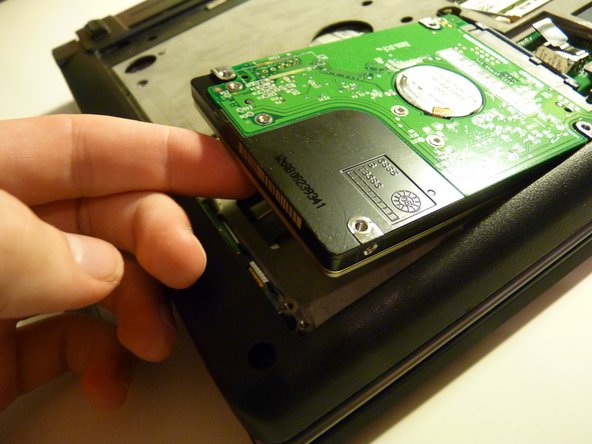

Теперь, когда кадило снято, мы можем поднять привод с его места.
Он должен выниматься легко, но все еще будет прикреплен кабелем.
Отложите его в сторону поверх оптического привода (металлическая поверхность).
Шаг 7


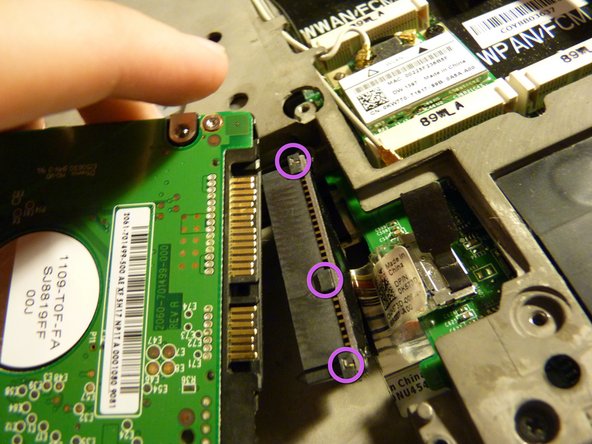
Теперь, когда привод извлечен, нужно отсоединить кабель, соединяющий его с материнской платой.
Поначалу это может быть трудно сделать, но здесь есть несколько выемок, за которые можно ухватиться
Осторожно потяните разъем с диска.
Небольшое покачивание разъема немного помогает
Шаг 8

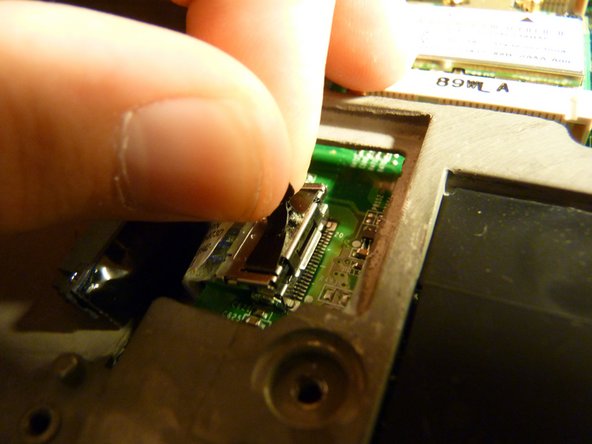
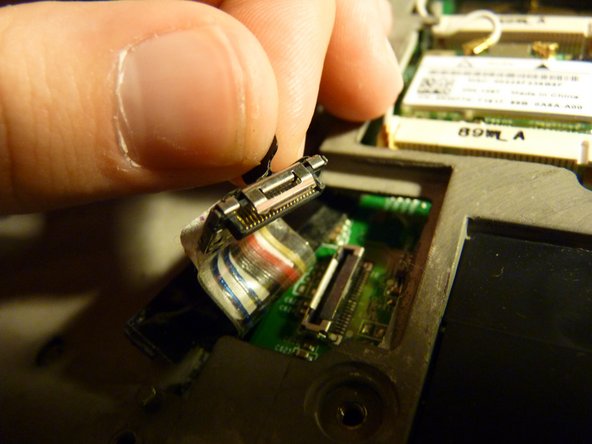
Если вам было трудно извлечь диск или кабель, соединяющий диск с материнской платой, вы можете извлечь весь кабель сразу
Если вы посмотрите вправо от диска, то увидите еще один выступ, он черный, но я встречал и синие.
Осторожно потяните за этот выступ, чтобы извлечь кабель.
Опять же, покачивание также помогает
Шаг 9

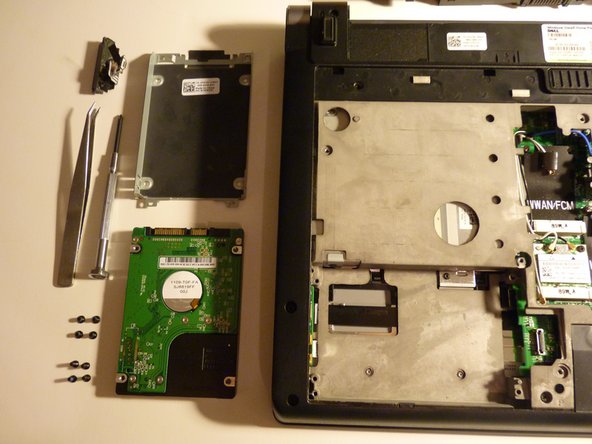
Если вы извлекли диск, выполнив шаги 1-7, то у вас должно остаться то, что показано на рисунке 1.
Если у вас возникли проблемы с извлечением диска, и вы перешли к шагу 8, то оставшиеся части будут показаны на рисунке 2
Диск должен иметь интерфейс SATA, поэтому вы сможете установить его в другой компьютер с помощью переходных кронштейнов с 2,5″ на 3,5″ и кабеля SATA.
