No Image

Замена жесткого диска Dell Inspiron E1505

65 просмотров
12 декабря 2023

Введение

Перед началом работы выключите компьютер.

Шаг 1 Аккумулятор

Dell Inspiron E1505 Hard drive Replacement, Battery: step 1, image 1 of 3Dell Inspiron E1505 Hard drive Replacement, Battery: step 1, image 2 of 3Dell Inspiron E1505 Hard drive Replacement, Battery: step 1, image 3 of 3

Сохраните работу и выключите компьютер.

Закройте крышку и переверните компьютер.

Отключите зарядное устройство. (Если применимо)

Сдвиньте кнопку извлечения батареи и извлеките ее.

Шаг 2 Извлечение диска

Dell Inspiron E1505 Hard drive Replacement, Removing the drive: step 2, image 1 of 3Dell Inspiron E1505 Hard drive Replacement, Removing the drive: step 2, image 2 of 3Dell Inspiron E1505 Hard drive Replacement, Removing the drive: step 2, image 3 of 3

Убедитесь, что диск не закреплен винтами.

Выдвиньте жесткий диск из ноутбука.

Шаг 3 Кронштейн жесткого диска

Dell Inspiron E1505 Hard drive Replacement, Hard drive bracket: step 3, image 1 of 3Dell Inspiron E1505 Hard drive Replacement, Hard drive bracket: step 3, image 2 of 3Dell Inspiron E1505 Hard drive Replacement, Hard drive bracket: step 3, image 3 of 3

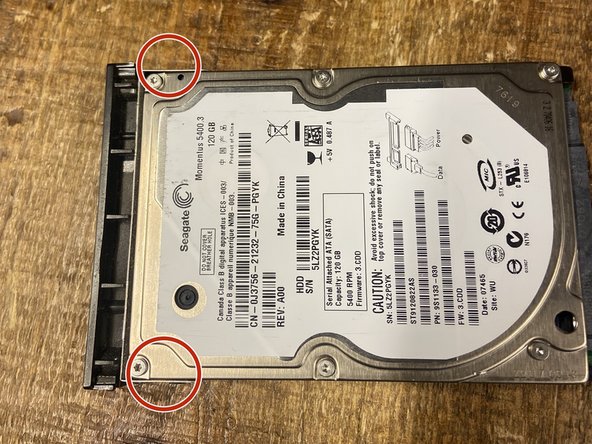
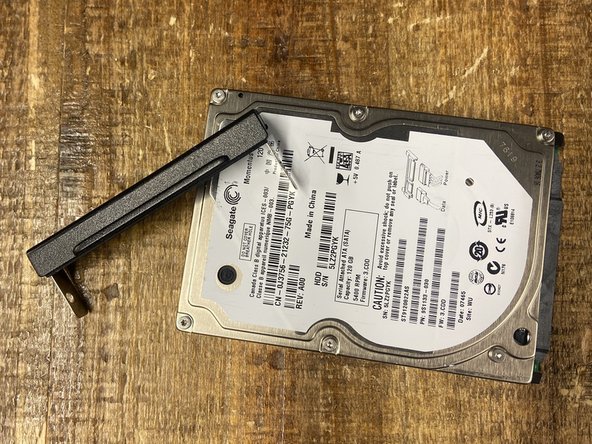
Выкрутите винты из кронштейна.

Прикрепите кронштейн к новому жесткому диску.

Та-да! Вы сделали это.

Комментировать
65 просмотров
Комментариев нет, будьте первым кто его оставит

Это интересно
No Image Гайды
0 комментариев
No Image Гайды
0 комментариев
No Image Гайды
0 комментариев