
Введение
У вас возникли проблемы с загрузкой файлов и других приложений на компьютере? Воспользуйтесь этим руководством для замены жесткого диска.
Шаг 1 Задняя панель


Убедитесь, что устройство выключено и отключено от сети. Закройте устройство и поверните его лицевой стороной вверх, чтобы петли были дальше от вас.
Переверните устройство так, чтобы задняя сторона была обращена к вам.
Шаг 2

С помощью отвертки Phillips #1 открутите все девять винтов диаметром 7 мм.
Шаг 3


С помощью пластикового инструмента для открывания потяните заднюю панель вверх. Подведите инструмент к краю устройства и снимите панель с устройства.
Имейте в виду, что задняя панель удерживается на месте с помощью магнитных зажимов. Они будут оказывать некоторое сопротивление, но продолжайте осторожно тянуть вверх.
Шаг 4 Аккумулятор

Выкрутите три 4-миллиметровых винта, удерживающих аккумулятор на месте, с помощью отвертки Phillips #0.
Шаг 5

Используя инструменты для открывания iFixit, извлеките батарею из корпуса.
Шаг 6

После ослабления пальцами поднимите батарею вверх и извлеките из корпуса.
В верхней части батареи есть небольшой кабель, который находится в канавке. Перед полным извлечением убедитесь, что он выведен из строя.
Шаг 7

Полностью извлеките батарею.
Шаг 8 Жесткий диск

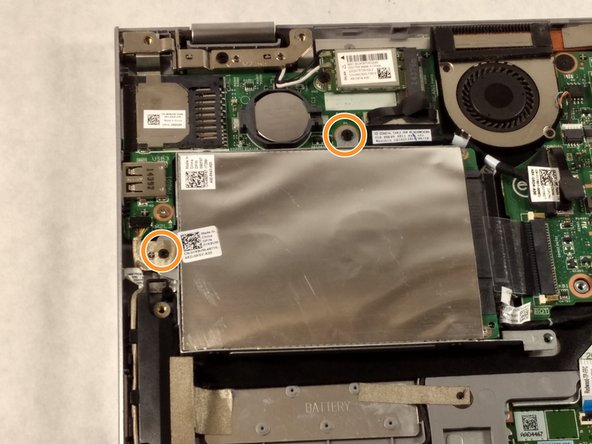
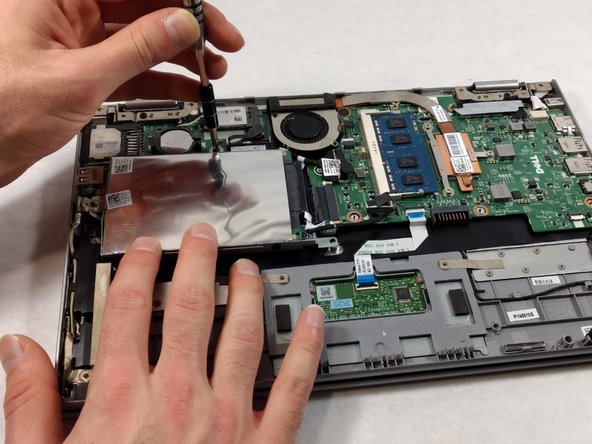
Если жесткий диск и небольшой шнур питания соединены скотчем, удалите его.
С помощью отвертки Phillips #0 открутите два 4-миллиметровых винта.
Шаг 9


Обратите внимание: небольшой кабель для передачи данных соединяет жесткий диск с материнской платой. Не пытайтесь извлечь жесткий диск до конца, пока не удалите этот кабель.
Слегка приподнимите жесткий диск из устройства.
Возьмитесь за головку кабеля, а не за сам кабель.
Потяните в сторону от жесткого диска, отсоединяя кабель данных. Теперь жесткий диск можно полностью извлечь.
