
Введение
Вы можете извлечь жесткий диск, чтобы обновить его до диска большей емкости или если ваши файлы повреждены и не подлежат восстановлению.
Шаг 1 Батарея


Во избежание поражения электрическим током отключите ноутбук от сети перед заменой батареи.
Поставьте ноутбук на ровную устойчивую поверхность.
Переверните ноутбук так, чтобы была видна его нижняя часть.
Шаг 2


Найдите переключатель блокировки батареи.
Сдвиньте переключатель блокировки влево (в сторону от символа замка).
Выдвиньте батарею в сторону от ноутбука.
Шаг 3 Жесткий диск


Выкрутите два винта Phillips #00 с двойной шириной 1 мм.
Потяните жесткий диск в сторону от ноутбука.
Шаг 4

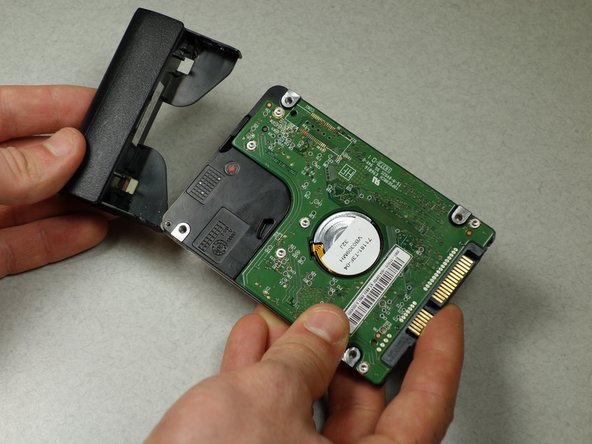
Сохраните все винты в надежном месте. Они могут понадобиться для нового жесткого диска.
Выкрутите два 1-миллиметровых винта #00 с обеих сторон жесткого диска.
Потяните крышку жесткого диска в сторону и отложите ее в сторону.
