No Image

Замена жесткого диска Dell Inspiron 17-5755

82 просмотров
17 декабря 2023

Введение

Это руководство позволит вам заменить поврежденный/неисправный жесткий диск для Dell Inspiron 17-5755. Перед выполнением этой замены убедитесь, что батарея извлечена.

Шаг 1 Батарея

Dell Inspiron 17-5755 Hard Drive Replacement, Battery: step 1, image 1 of 1

Убедитесь, что компьютер выключен и не подключен к розетке, прежде чем пытаться извлечь батарею.

Шаг 2

Dell Inspiron 17-5755 Hard Drive Replacement: step 2, image 1 of 2Dell Inspiron 17-5755 Hard Drive Replacement: step 2, image 2 of 2

Найдите защелку для извлечения батареи на нижней стороне компьютера.

Сдвиньте защелку влево, пока не услышите «щелчок». Это означает, что батарея извлечена.

Шаг 3

Dell Inspiron 17-5755 Hard Drive Replacement: step 3, image 1 of 1

Безопасно извлеките батарею из ноутбука.

Шаг 4 Жесткий диск

Dell Inspiron 17-5755 Hard Drive Replacement, Hard Drive: step 4, image 1 of 3Dell Inspiron 17-5755 Hard Drive Replacement, Hard Drive: step 4, image 2 of 3Dell Inspiron 17-5755 Hard Drive Replacement, Hard Drive: step 4, image 3 of 3

Переверните ноутбук и найдите два винта, которые крепят крышку основания.

С помощью крестообразной отвертки №0 открутите 8-миллиметровые винты, крепящие крышку основания.

Шаг 5

Dell Inspiron 17-5755 Hard Drive Replacement: step 5, image 1 of 2Dell Inspiron 17-5755 Hard Drive Replacement: step 5, image 2 of 2

Найдите выступы, которыми крышка основания крепится к ноутбуку, и с помощью пластикового инструмента для открывания аккуратно отсоедините крышку основания.

Шаг 6

Dell Inspiron 17-5755 Hard Drive Replacement: step 6, image 1 of 3Dell Inspiron 17-5755 Hard Drive Replacement: step 6, image 2 of 3Dell Inspiron 17-5755 Hard Drive Replacement: step 6, image 3 of 3

Теперь, когда крышка базы снята, вы можете поднять ее с ноутбука и продолжить работу.

Шаг 7

Dell Inspiron 17-5755 Hard Drive Replacement: step 7, image 1 of 3Dell Inspiron 17-5755 Hard Drive Replacement: step 7, image 2 of 3Dell Inspiron 17-5755 Hard Drive Replacement: step 7, image 3 of 3

Найдите кабель жесткого диска и отсоедините его от ноутбука, подняв защелку, фиксирующую кабель.

Шаг 8

Dell Inspiron 17-5755 Hard Drive Replacement: step 8, image 1 of 1

С помощью крестообразной отвертки №0 открутите четыре винта диаметром 8 мм, которыми жесткий диск крепится к ноутбуку.

Шаг 9

Dell Inspiron 17-5755 Hard Drive Replacement: step 9, image 1 of 3Dell Inspiron 17-5755 Hard Drive Replacement: step 9, image 2 of 3Dell Inspiron 17-5755 Hard Drive Replacement: step 9, image 3 of 3

Осторожно извлеките жесткий диск и его сборку из ноутбука.

Шаг 10

Dell Inspiron 17-5755 Hard Drive Replacement: step 10, image 1 of 3Dell Inspiron 17-5755 Hard Drive Replacement: step 10, image 2 of 3Dell Inspiron 17-5755 Hard Drive Replacement: step 10, image 3 of 3

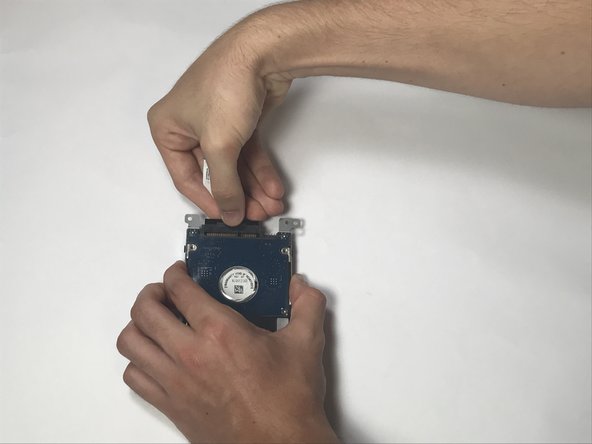
Снимите интерпозер, взявшись за черную часть узла, и потяните его в сторону от жесткого диска.

Следите за тем, чтобы не снять интерпозер, потянув за прикрепленный к нему кабель.

Шаг 11

Dell Inspiron 17-5755 Hard Drive Replacement: step 11, image 1 of 1

С помощью отвертки Phillips #0 открутите четыре 4-миллиметровых винта с обеих сторон блока жесткого диска.

Эти винты очень маленькие. Следите за тем, чтобы не перепутать их.

Шаг 12

Dell Inspiron 17-5755 Hard Drive Replacement: step 12, image 1 of 3Dell Inspiron 17-5755 Hard Drive Replacement: step 12, image 2 of 3Dell Inspiron 17-5755 Hard Drive Replacement: step 12, image 3 of 3

Безопасно извлеките сборку жесткого диска из жесткого диска, чтобы завершить процесс.

Комментировать
82 просмотров
Комментариев нет, будьте первым кто его оставит

Это интересно
No Image Гайды
0 комментариев
No Image Гайды
0 комментариев
No Image Гайды
0 комментариев