No Image

Замена жесткого диска Dell Inspiron 15-7547

85 просмотров
09 декабря 2023

Введение

В руководстве показан процесс отсоединения жесткого диска Dell Inspiron 15-7547.

Шаг 1 Нижняя крышка

Dell Inspiron 15-7547 Hard Drive Replacement, Bottom Cover: step 1, image 1 of 1

Перед началом работы обязательно выключите ноутбук и выньте вилку из розетки.

Закройте дисплей и переверните ноутбук на спину.

Открутите десять винтов Phillips #0 длиной 5,0 мм.

Четыре винта, отмеченные оранжевым цветом, останутся закрепленными на крышке.

Шаг 2

Dell Inspiron 15-7547 Hard Drive Replacement: step 2, image 1 of 1

Подденьте и ослабьте заднюю крышку с помощью пассатижей.

Снимите заднюю крышку.

Шаг 3 Жесткий диск

Dell Inspiron 15-7547 Hard Drive Replacement, Hard Drive: step 3, image 1 of 2Dell Inspiron 15-7547 Hard Drive Replacement, Hard Drive: step 3, image 2 of 2

Выкрутите четыре винта Philips #0 длиной 5,0 мм, которыми жесткий диск крепится к корпусу.

Шаг 4

Dell Inspiron 15-7547 Hard Drive Replacement: step 4, image 1 of 2Dell Inspiron 15-7547 Hard Drive Replacement: step 4, image 2 of 2

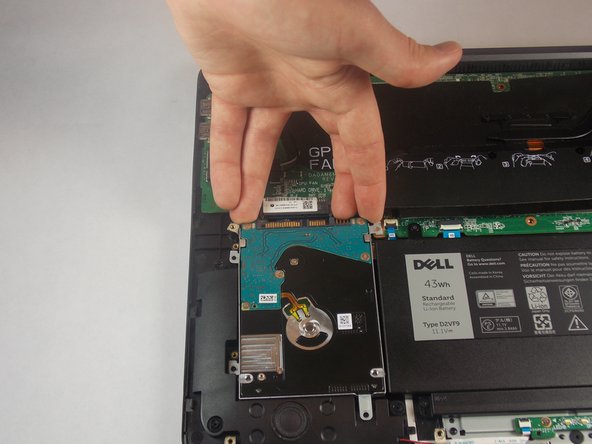
Отсоедините жесткий диск от материнской платы, поднеся пальцы к задней части и потянув вперед к передней части корпуса.

Шаг 5

Dell Inspiron 15-7547 Hard Drive Replacement: step 5, image 1 of 1

Извлеките жесткий диск из корпуса.

Комментировать
85 просмотров
Комментариев нет, будьте первым кто его оставит

Это интересно
No Image Гайды
0 комментариев
No Image Гайды
0 комментариев
No Image Гайды
0 комментариев