
Введение
В этом руководстве мы покажем вам, как извлечь и заменить жесткий диск.
Шаг 1 Отсоединение блока жесткого диска

ПРЕДУПРЕЖДЕНИЕ: Перед работой внутри компьютера ознакомьтесь с информацией по технике безопасности, которая поставляется вместе с компьютером. Следуйте инструкциям в разделе «Перед началом работы».
ВНИМАНИЕ: Чтобы избежать электростатического разряда, заземляйтесь, используя ремешок для заземления запястья или периодически прикасаясь к неокрашенной металлической поверхности (например, к разъему на компьютере).
ВНИМАНИЕ: Жесткие диски очень хрупкие. Соблюдайте осторожность при обращении с жестким диском.
Сдвиньте блок жесткого диска влево, чтобы отсоединить его от разъема на системной плате.
Шаг 2 Подъем блока жесткого диска

Поднимите блок жесткого диска из основания компьютера.
Шаг 3 Открутите винты

Выкрутите два винта, которыми кронштейн жесткого диска крепится к жесткому диску.
Шаг 4 Установка жесткого диска

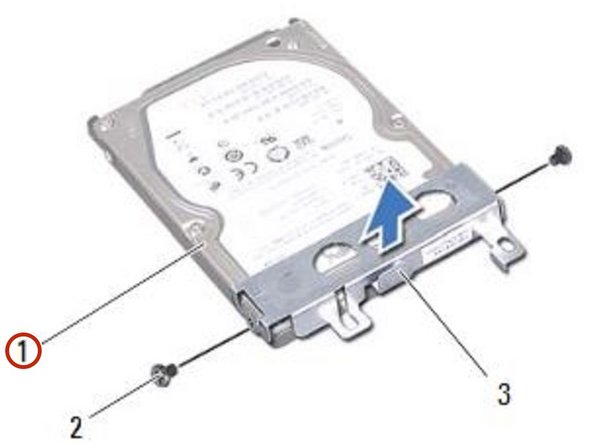
Установите кронштейн жесткого диска на НОВЫЙ жесткий диск.
Шаг 5 Замените два винта

Замените два винта, которыми кронштейн жесткого диска крепится к жесткому диску.
Шаг 6 Установка жесткого диска в сборе

Установите жесткий диск в сборе на основание компьютера.
Шаг 7 Проталкивание блока жесткого диска

Нажмите на блок жесткого диска в направлении вправо, чтобы подключить его к разъему на системной плате.
