
Введение
В этом руководстве мы покажем вам, как извлечь и заменить жесткий диск.
Шаг 1 Открутите четыре винта

ПРЕДУПРЕЖДЕНИЕ: Перед началом работы внутри компьютера ознакомьтесь с информацией по технике безопасности, которая поставляется вместе с компьютером.
ПРЕДУПРЕЖДЕНИЕ: Если вы извлекаете жесткий диск из компьютера, когда он горячий, не прикасайтесь к металлическому корпусу жесткого диска.
ОСТОРОЖНО: Жесткие диски очень хрупкие. Соблюдайте осторожность при обращении с жестким диском.
Открутите четыре невыпадающих винта, которыми закреплен основной жесткий диск (HDD0).
Шаг 2 Выдвижение жесткого диска


Потянув за выступ, сдвиньте первичный жесткий диск (HDD0) к задней части отсека для жесткого диска и извлеките его.
Шаг 3 Извлечение вторичного жесткого диска

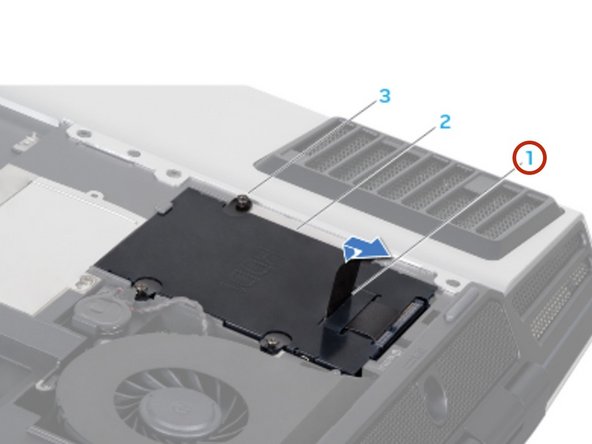

Если на вашем компьютере установлен дополнительный жесткий диск (HDD1): 1. Открутите четыре невыпадающих винта на дополнительном жестком диске (HDD1). 2. Потянув за выступ, извлеките дополнительный жесткий диск (HDD1) из отсека для жесткого диска.
Шаг 4 Открутите винты

Выкрутите четыре винта, которыми кронштейн жесткого диска крепится к жесткому диску.
Шаг 5 Выдвиньте жесткий диск

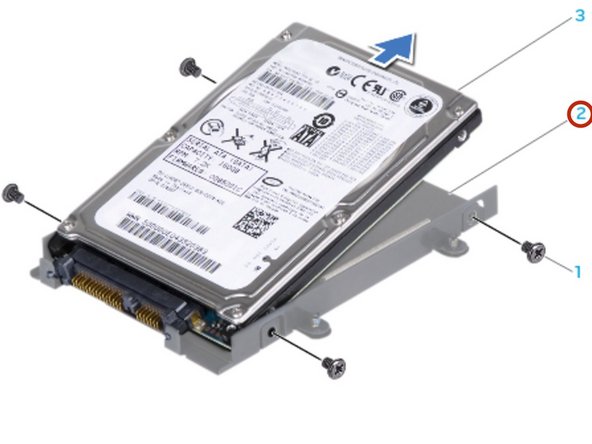
Выдвиньте жесткий диск из кронштейна жесткого диска.
Шаг 6 Извлеките интерпозер


Отсоедините интерпозер от дополнительного жесткого диска (HDD1), если это необходимо.
Шаг 7 Подключение интерпозера


Подключите новый интерпозер к вторичному жесткому диску (HDD1), если применимо.
Шаг 8 Вставьте жесткий диск

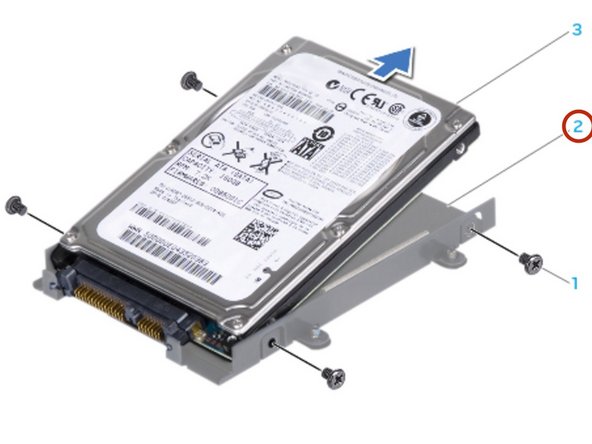
Вставьте жесткий диск в кронштейн жесткого диска.
Шаг 9 Замените винты
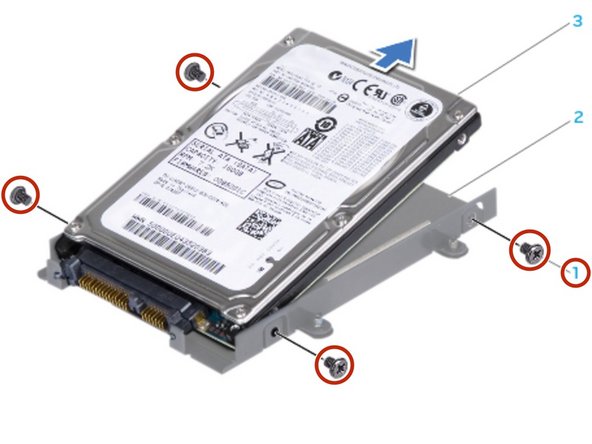
Замените четыре винта, которыми кронштейн жесткого диска крепится к жесткому диску.
Шаг 10 Установка жесткого диска

Установите жесткий диск в отсек для жесткого диска.
Шаг 11 Выровняйте и затяните винты

Если в компьютере установлен дополнительный жесткий диск (HDD1), выровняйте и затяните четыре невыпадающих винта, которыми жесткий диск крепится к отсеку для жесткого диска.
Выровняйте и затяните четыре невыпадающих винта, которыми закреплен основной жесткий диск (HDD0) в отсеке для жесткого диска.
