
Шаг 1 Задняя крышка


Поверните ноутбук так, чтобы задняя панель была обращена вверх.
С помощью крестообразной отвертки №00 открутите семь винтов на нижней крышке. Для их извлечения необходимо повернуть против часовой стрелки. Магнит может помочь извлечь винты, если они застряли в нижней части своих вставок.
Найдите место, где можно безопасно хранить открученные винты. Всего их семь, все одинаковой длины и черного цвета.
Шаг 2


Когда все винты выкручены (и надежно отложены в сторону), можно приступать к снятию крышки. В этом может помочь пластиковый плоский предмет. Обратите внимание, что потребуется большее усилие, чем вы ожидаете.
Начните с того, что потяните вверх за губу, выделенную красным цветом. Она находится на задней панели компьютера.
Как только задняя часть будет приподнята, начните поднимать оранжевую сторону слева. Это будет рядом с задней частью, которую мы только что потянули вверх. В это время должна освободиться правая сторона; потяните и за нее.
Поднимите и потяните за желтый край, с противоположной стороны от первой части, за которую мы потянули вверх. Как только это будет снято, снимите панель с компьютера.
В шагах цвета, за которые нужно потянуть, соответствуют цветам, показанным на изображении. «Потянуть за желтый край» означает потянуть за край, отмеченный желтым цветом на изображении.
Шаг 3 Жесткий диск

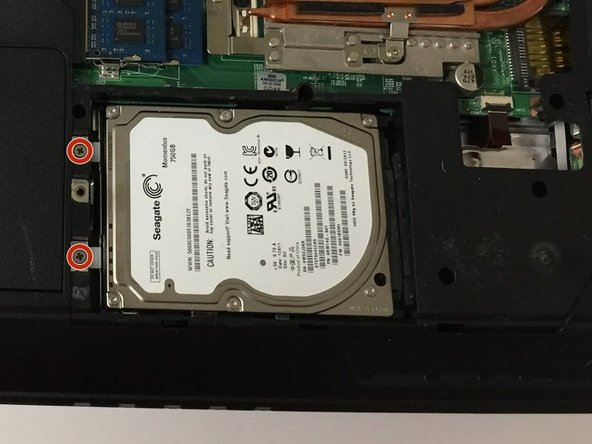

Найдите жесткий диск на внутренней стороне компьютера. На первом изображении он выделен красным цветом.
Открутите два винта, удерживающих жесткий диск на месте. Держите их сбоку.
Винты серебристого цвета, оба одинаковой длины.
Шаг 4

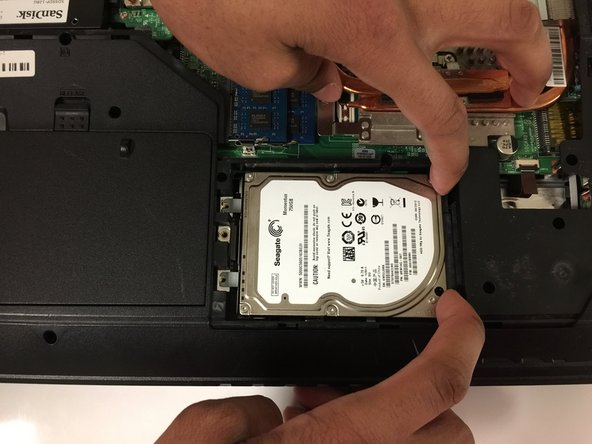
Прежде чем извлечь жесткий диск, необходимо отсоединить его от разъемов. Они находятся на противоположной стороне от винтов.
Чтобы отсоединить их, нужно вытолкнуть жесткий диск из пазов. Возьмитесь за боковые стороны и надавите (или потяните) на винты. Жесткий диск должен слегка сдвинуться с места.
Шаг 5

Открутив винты жесткого диска и отсоединив его от компьютера, мы можем извлечь его.
Поднимите небольшую метку между креплениями, с которых мы сняли винты. Возможно, вам придется немного подвигать жесткий диск, чтобы крепления винтов не застряли. Это нормально.
Обратите внимание на ориентацию жесткого диска. Новый нужно будет вставить точно в такое же положение, чтобы выровнять разъемы.
