
Введение
Жесткий диск — это жизненно важный компонент, на котором хранится операционная система и все ваши данные. Если диск сломан или имеет ошибки, у вас, скорее всего, появится синий экран.
Шаг 1 Батарея

Выключите компьютер.
Отключите все внешние устройства.
Отключите питание и другие шнуры от ноутбука.
Переверните ноутбук вверх дном, лицевой стороной к себе.
Шаг 2


Сдвиньте защелку отсека батареи влево, пока батарея не выскочит вверх.
Поднимите передний край аккумуляторного блока и откиньте его назад, чтобы извлечь.
При сборке сначала совместите заднюю часть батареи с корпусом, а затем нажмите на переднюю часть вниз, пока она не защелкнется.
Шаг 3 Жесткий диск

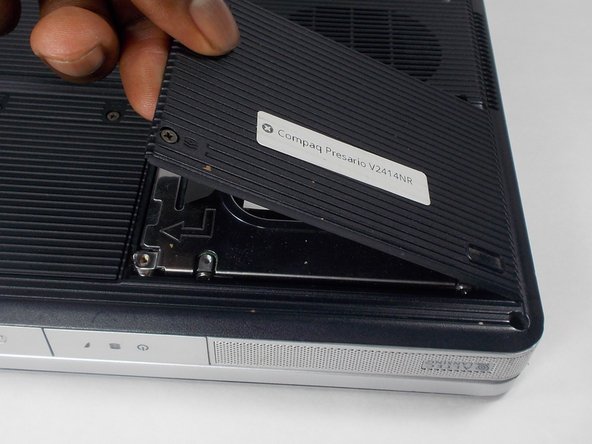
Открутите два 5-миллиметровых винта Philips #1, которыми крышка жесткого диска крепится к компьютеру.
Эти винты прикреплены к панели крышки.
Поднимите левую сторону крышки и поверните ее вправо, чтобы снять.
Шаг 4

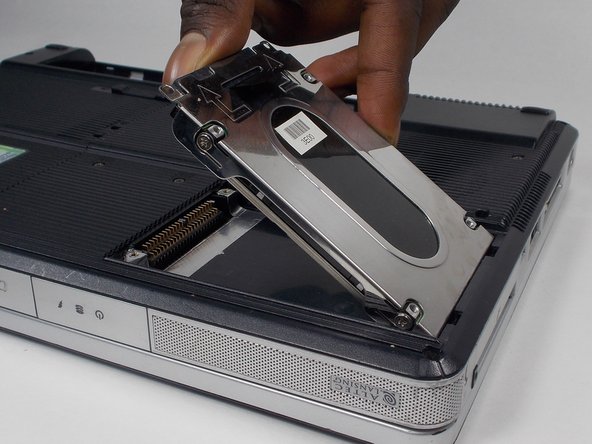
Возьмитесь за черный майларовый язычок на рамке жесткого диска и потяните прямо вверх, пока жесткий диск не отсоединится от компьютера, и извлеките его.
При сборке: Сначала совместите два выступа на жестком диске с пазами в корпусе, затем нажмите на левый край жесткого диска, чтобы закрепить контакты.
Шаг 5


Выкрутите четыре 4-миллиметровых винта Philips #1, по два с каждой стороны, которые крепят рамку жесткого диска к жесткому диску.
Эти винты отличаются от остальных винтов ноутбука. Неправильно подобранные винты могут повредить накопитель.
Приподнимите рамку, чтобы снять ее с жесткого диска.
Шаг 6

Сдвиньте разъем жесткого диска прямо с жесткого диска.
Не наклоняйте разъем во время извлечения, чтобы не погнуть хрупкие контакты разъема жесткого диска.
При сборке расположите контакты в верхней части диска (со стороны металлического покрытия).
