
Введение
Замена жесткого диска не составит труда, если вы выполните несколько коротких шагов, описанных в этом руководстве. Единственное, что требуется для замены жесткого диска, — это снять переднюю крышку. Это одно из самых простых руководств по ASUS X502CA. Всего несколько простых шагов — и вы получите новый жесткий диск для своего ноутбука.
Шаг 1 Подставка для ладоней с клавиатурой и сенсорной панелью

С помощью крестообразной отвертки №00 открутите семь 90-миллиметровых винтов.
С помощью отвертки Phillips #00 открутите четыре винта диаметром 50 мм.
Шаг 2

Затем с помощью инструмента для открывания пластика аккуратно подденьте панель крышки клавиатуры.
Будьте осторожны при снятии крышки, так как там есть кабели, которые нужно отсоединить, прежде чем полностью снять панель.
Шаг 3


Поднимите подставку для ладоней и отсоедините кабель клавиатуры и кабель тачпада с помощью пинцета. После того как эти два кабеля будут отсоединены, можно снять панель крышки клавиатуры.
Шаг 4


Поднимите подставку для ладоней.
Установите новую подставку для ладоней.
Шаг 5 Жесткий диск

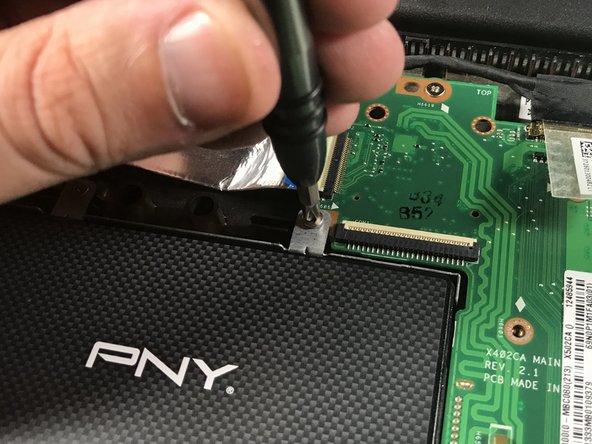
Отверткой Phillips #0 открутите четыре 5-миллиметровых винта, крепящих кронштейн жесткого диска.
Шаг 6


Поднимите жесткий диск и кронштейн вверх и вытащите.
Шаг 7


Выкрутите четыре 5-миллиметровых винта Phillips #0, крепящих кронштейн к жесткому диску.
С каждой стороны имеется по 2 винта.
