
Введение
В этом руководстве вы узнаете, как извлечь жесткий диск из ноутбука. Жесткий диск — это место, где хранятся все файлы на компьютере. Заменив жесткий диск, вы сможете повысить скорость загрузки файлов.
Чаще всего это руководство используется для замены жесткого диска на более современный, например твердотельный накопитель (SSD). С SSD-накопителем компьютер будет загружать программы значительно быстрее и работать тише из-за отсутствия движущихся частей.
Имейте в виду, что в этот ноутбук можно установить только 2,5-дюймовые диски SATA из-за ограничений по размеру отсека для дисков.
Шаг 1 Батарея

Открутите (10) винтов на дне корпуса компьютера с помощью отвертки JIS #0.
Шаг 2


Слегка приподнимите нижний корпус и сдвиньте его в сторону задней части компьютера, чтобы освободить крепежные выступы.
Шаг 3

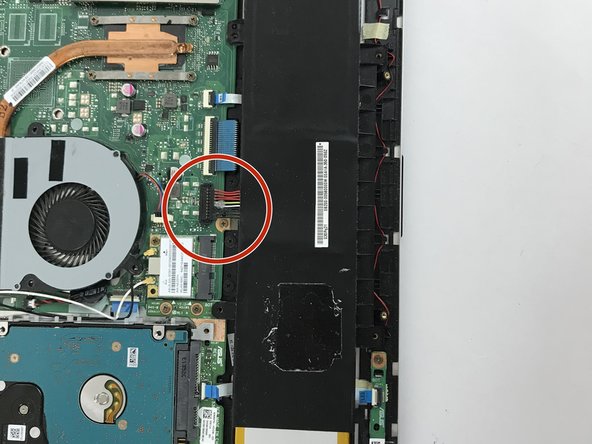

Отверткой JIS #0 открутите (6) шесть винтов, крепящих батарею к корпусу.
С помощью черной пластиковой лопатки извлеките батарею из устройства.
Шаг 4


Аккуратно извлеките батарею из ноутбука, убедившись, что все подключенные к ней провода отсоединены.
Шаг 5 Жесткий диск


Аккуратно потяните за отсек жесткого диска, чтобы отсоединить его от материнской платы.
