
Введение
Здесь описано, как заменить сломанный или поврежденный жесткий диск на ноутбуке Asus UX50V-RX05.
Шаг 1 Клавиатура


Перед началом работы убедитесь, что устройство выключено и из него извлечена батарея.
С помощью инструмента для вскрытия пластика подденьте пять слотов в верхней части клавиатуры.
Шаг 2


Приподнимите клавиатуру настолько, чтобы обнажить два ленточных разъема (гибкий кабель ЖК-дисплея и гибкая лента).
С помощью инструмента для открывания пластика отожмите два черных зажима с каждой стороны соединительных шнуров.
Извлеките кабель после того, как вытолкните два черных зажима.
Шаг 3

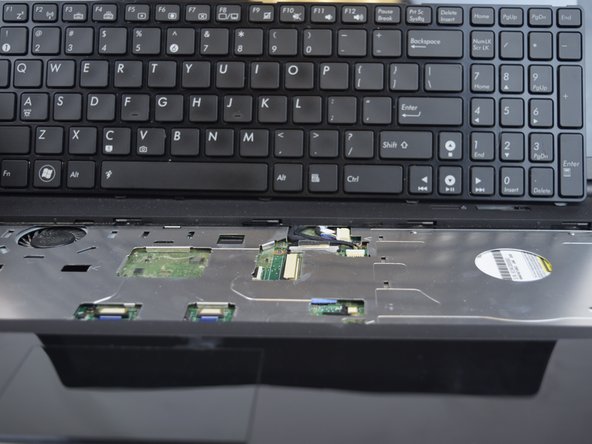
Вытолкните каждый конец черной клипсы с помощью инструмента для открывания пластика или нейлоновой лопатки, чтобы извлечь ленточный кабель.
Извлеките кабель, вытащив оба черных зажима.
Извлеките клавиатуру.
Шаг 4 Снятие корпуса

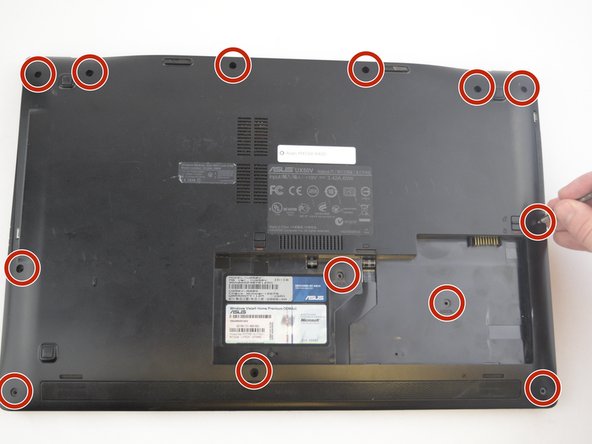
Выкрутите тринадцать 5-миллиметровых винтов J0 с задней панели ноутбука.
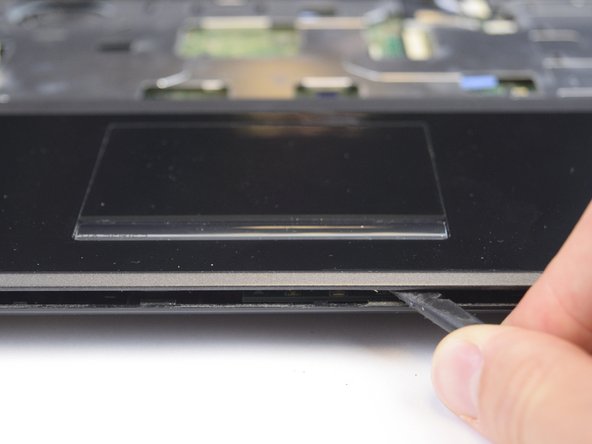
Сняв клавиатуру, подденьте край ноутбука инструментом для поддевания, пока он не освободится.
Шаг 5

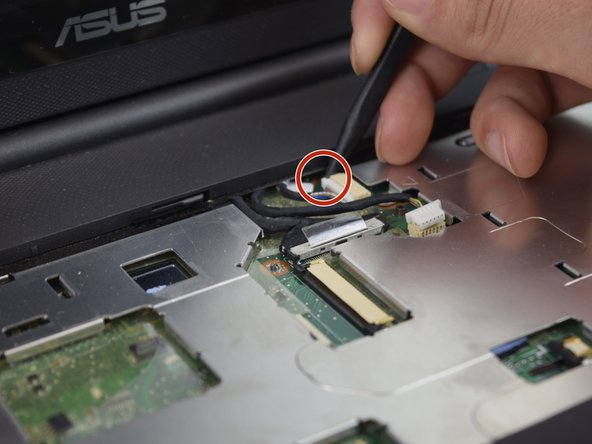
С помощью инструмента-лопатки отсоедините два шнура от корпуса, надавив на выступы с обеих сторон разъема.
Шаг 6

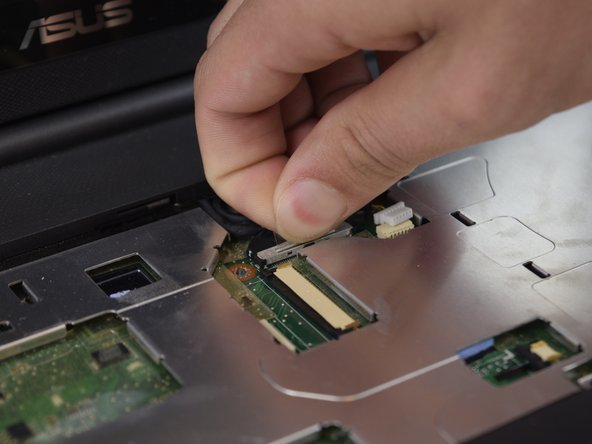
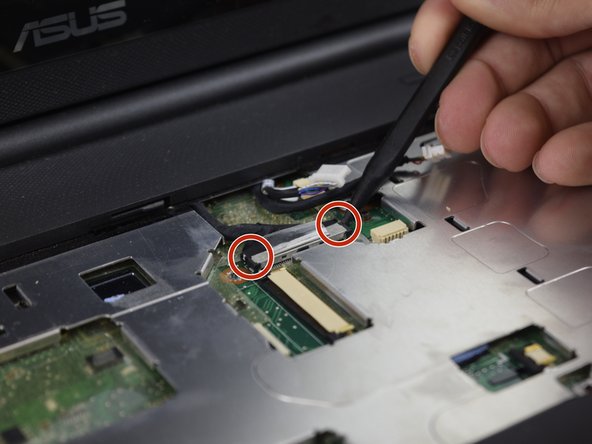
Когда два предыдущих шнура отсоединены и убраны с дороги, можно заняться отсоединением черного шнура.
Пальцами потяните вверх за прозрачный язычок или используйте инструмент Spudger, чтобы вытолкнуть коннектор с обеих сторон.
Шаг 7

Осторожно поднимите и снимите пластиковую крышку, чтобы ничего не повредить.
Шаг 8 Жесткий диск

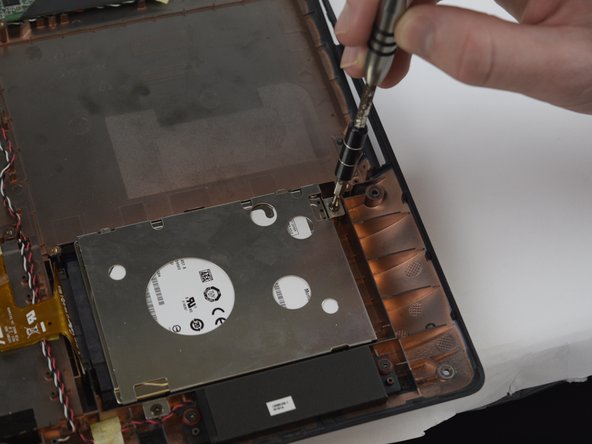
Используя отвертку с насадкой JO, выкрутите два винта Phillips с головкой 4 мм и длиной 5 мм из жесткого диска.
Шаг 9

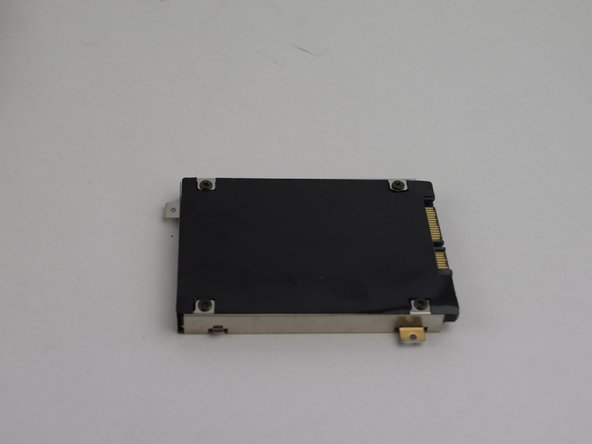
Переверните жесткий диск, не поднимая.
Пальцами отсоедините шнур, потянув его в сторону от жесткого диска.
Шаг 10

Выкрутите четыре черных винта из жесткого диска и выдвиньте его.
