No Image

Замена жесткого диска Asus ROG G751JL-DS71

102 просмотров
07 декабря 2023

Введение

Это руководство поможет вам найти и заменить жесткий диск на вашем компьютере.

Шаг 1 Жесткий диск

Asus ROG G751JL-DS71 Hard Drive Replacement, Hard Drive: step 1, image 1 of 2Asus ROG G751JL-DS71 Hard Drive Replacement, Hard Drive: step 1, image 2 of 2

Поднимите резиновую крышку, расположенную на днище ноутбука.

Выкрутите винт диаметром 5,2 мм с помощью крестовой отвертки 1.

Шаг 2

Asus ROG G751JL-DS71 Hard Drive Replacement: step 2, image 1 of 3Asus ROG G751JL-DS71 Hard Drive Replacement: step 2, image 2 of 3Asus ROG G751JL-DS71 Hard Drive Replacement: step 2, image 3 of 3

С помощью черной нейлоновой лопатки подденьте заднюю панель ноутбука.

Шаг 3

Asus ROG G751JL-DS71 Hard Drive Replacement: step 3, image 1 of 3Asus ROG G751JL-DS71 Hard Drive Replacement: step 3, image 2 of 3Asus ROG G751JL-DS71 Hard Drive Replacement: step 3, image 3 of 3

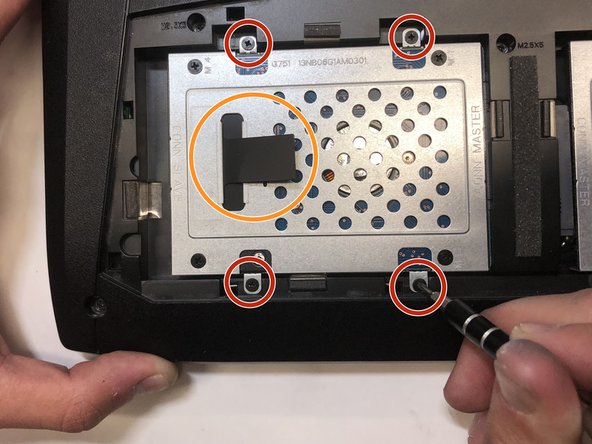
Отверткой Phillips 1 открутите четыре винта 2,4 мм, крепящие жесткий диск.

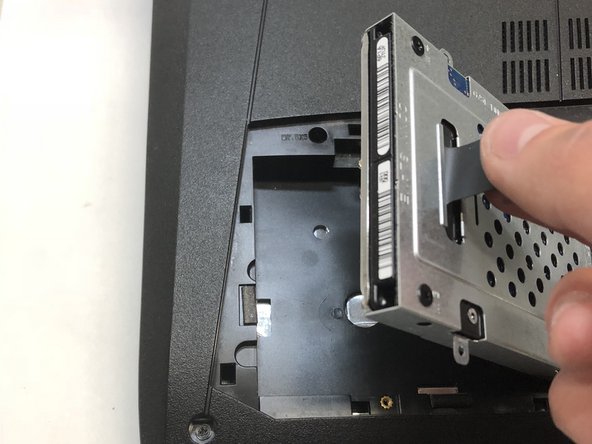
С помощью черной тяги, расположенной на кожухе, закрывающем жесткий диск, поднимите корпус жесткого диска и извлеките его из разъема.

Чтобы получить доступ к жесткому диску на правой стороне ноутбука, выполните те же действия, но на корпусе жесткого диска справа от предыдущего жесткого диска.

Комментировать
102 просмотров
Комментариев нет, будьте первым кто его оставит

Это интересно
No Image Гайды
0 комментариев
No Image Гайды
0 комментариев
No Image Гайды
0 комментариев