No Image

Замена жесткого диска Asus ROG G750JM-BS17N23

85 просмотров
09 декабря 2023

Введение

Если у вас возникли проблемы с нехваткой места на жестком диске, воспользуйтесь этим руководством для замены жесткого диска.

Шаг 1 Задняя панель

Asus ROG G750JM-BS17N23 Hard Drive Replacement, Back Plate: step 1, image 1 of 1

Перевернув компьютер вверх дном, поднимите резиновую крышку на задней панели, чтобы получить доступ к невыпадающему винту Phillips #2.

Шаг 2

Asus ROG G750JM-BS17N23 Hard Drive Replacement: step 2, image 1 of 1

Втягивайте винт Phillips #2 до тех пор, пока крышка не освободится.

Винт не будет выкручиваться до конца.

Шаг 3

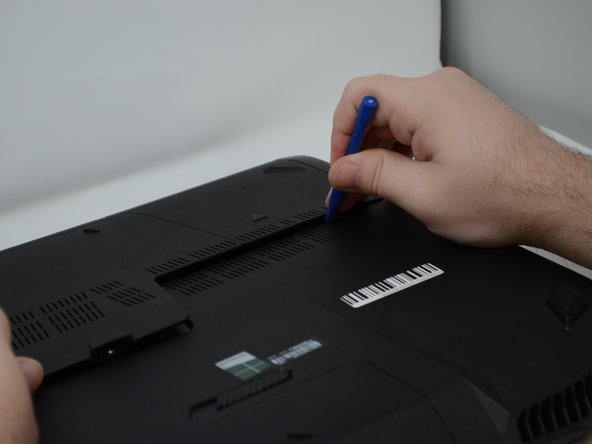
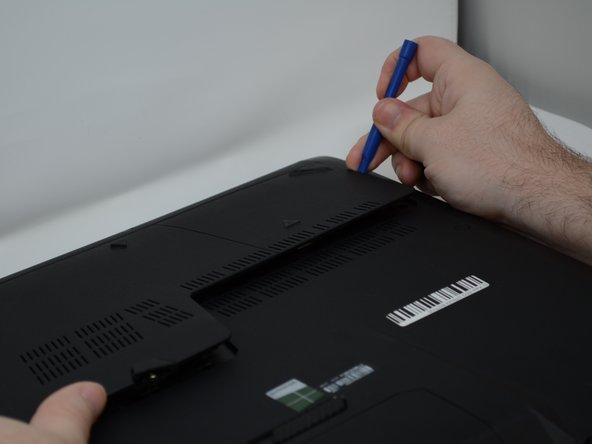
Asus ROG G750JM-BS17N23 Hard Drive Replacement: step 3, image 1 of 3Asus ROG G750JM-BS17N23 Hard Drive Replacement: step 3, image 2 of 3Asus ROG G750JM-BS17N23 Hard Drive Replacement: step 3, image 3 of 3

Подденьте края пластины с помощью пластикового инструмента для открывания, пока пластина не будет снята.

Шаг 4 Жесткий диск

Asus ROG G750JM-BS17N23 Hard Drive Replacement, Hard Drive: step 4, image 1 of 1

Чтобы получить доступ к жесткому диску, снимите заднюю пластину.

Шаг 5

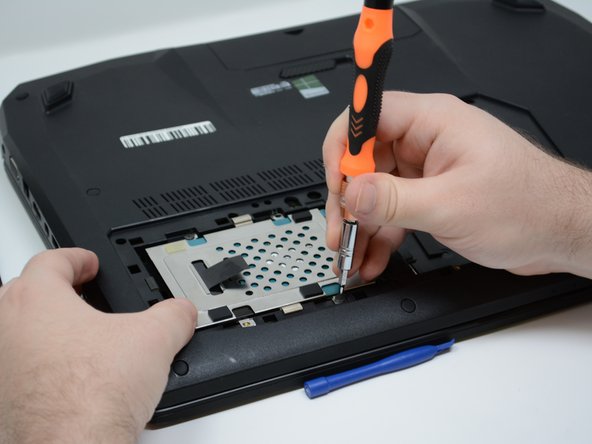
Asus ROG G750JM-BS17N23 Hard Drive Replacement: step 5, image 1 of 2Asus ROG G750JM-BS17N23 Hard Drive Replacement: step 5, image 2 of 2

Выкрутите три 4-миллиметровых винта Phillips #2.

Шаг 6

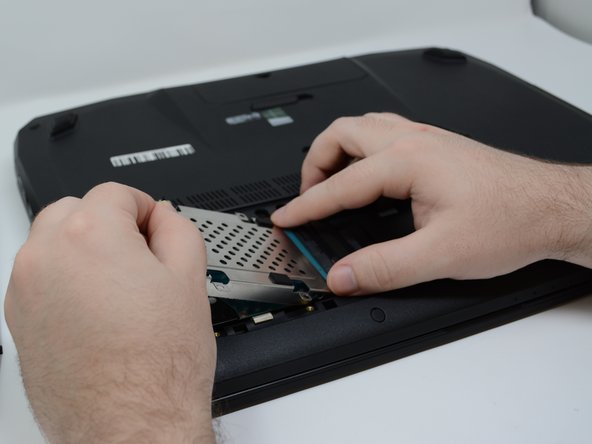
Asus ROG G750JM-BS17N23 Hard Drive Replacement: step 6, image 1 of 2Asus ROG G750JM-BS17N23 Hard Drive Replacement: step 6, image 2 of 2

Потяните назад за выступ на экране жесткого диска, пока он не выйдет из пазов для винтов. Затем потяните экран наружу.

Шаг 7

Asus ROG G750JM-BS17N23 Hard Drive Replacement: step 7, image 1 of 2Asus ROG G750JM-BS17N23 Hard Drive Replacement: step 7, image 2 of 2

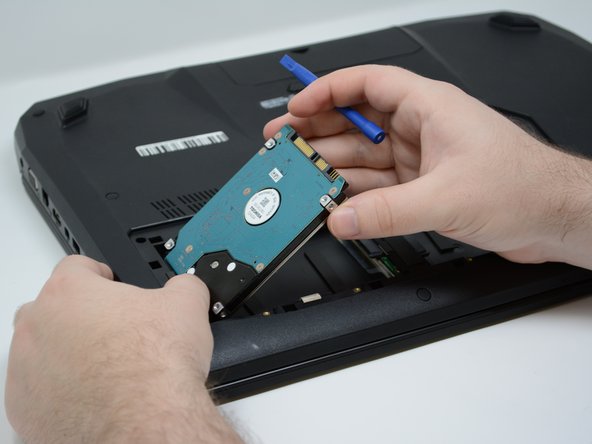
Вынув жесткий диск, потяните его в сторону от точки подключения, а затем извлеките его.

Комментировать
85 просмотров
Комментариев нет, будьте первым кто его оставит

Это интересно
No Image Гайды
0 комментариев
No Image Гайды
0 комментариев
No Image Гайды
0 комментариев