
Шаг 1 Снимите нижнюю крышку

Выкрутите десять винтов Phillips #0, которыми пластиковая нижняя крышка крепится к корпусу.
Шесть винтов 9,6 мм
Четыре винта 4,6 мм
На протяжении всего этого руководства внимательно следите за винтами, чтобы при сборке каждый из них вернулся на свое место. Установка винта в неправильном месте может привести к необратимым повреждениям.
Шаг 2


Используйте пластиковый инструмент для поддевания, чтобы пробраться между нижней крышкой и нижним корпусом.
Будьте осторожны, не отделяйте крышку слишком сильно, иначе вы рискуете сломать пластиковые клипсы, расположенные на нижней крышке.
Шаг 3 Отсоедините аккумулятор

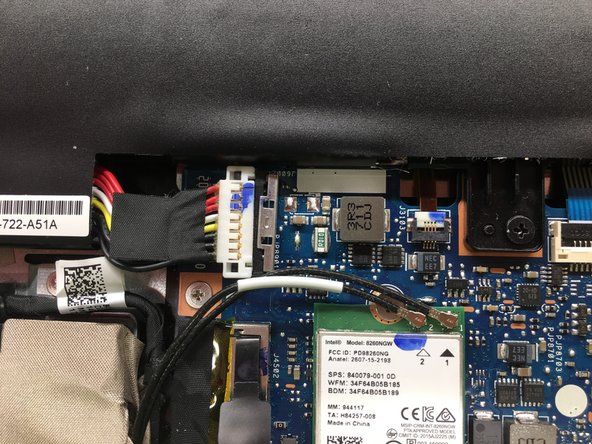
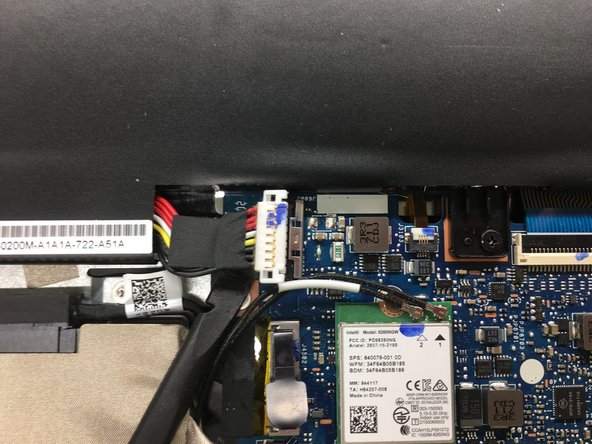
Отодвиньте металлический кронштейн от разъема аккумулятора.
С помощью палочки подденьте разъем аккумулятора и поднимите его вверх.
Если вы будете надавливать слишком сильно или попытаетесь отсоединить батарею, не снимая металлического кронштейна, вы рискуете отсоединить разъем от материнской платы.
Перед извлечением батареи убедитесь, что компьютер выключен.
Шаг 4 Отсоедините радиочастотные кабели

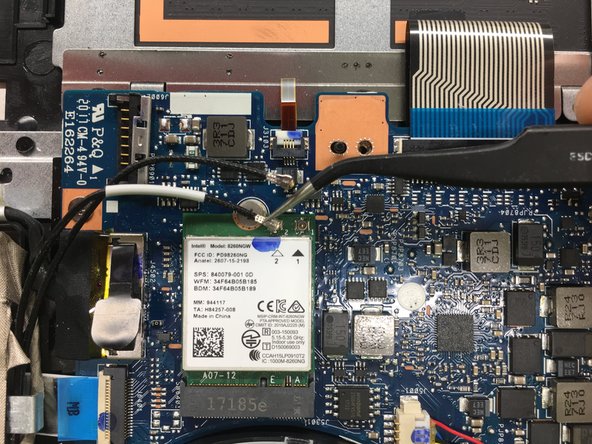
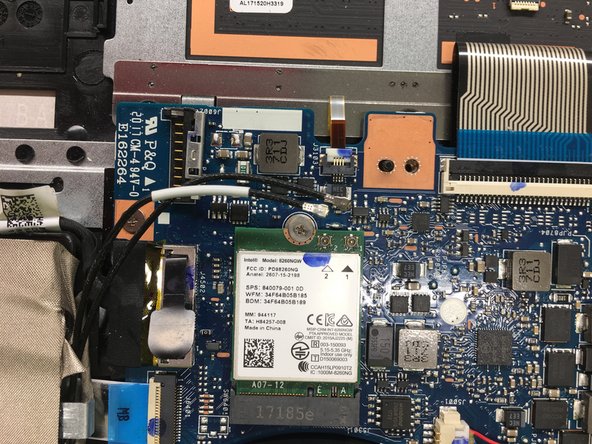
Отсоедините радиочастотные кабели Wifi/Bluetooth от беспроводной карты.
Тяните радиочастотные кабели за металлический разъем, а не за резиновый экран. Это позволит избежать повреждения разъема и кабеля.
Шаг 5 Сборка жесткого диска

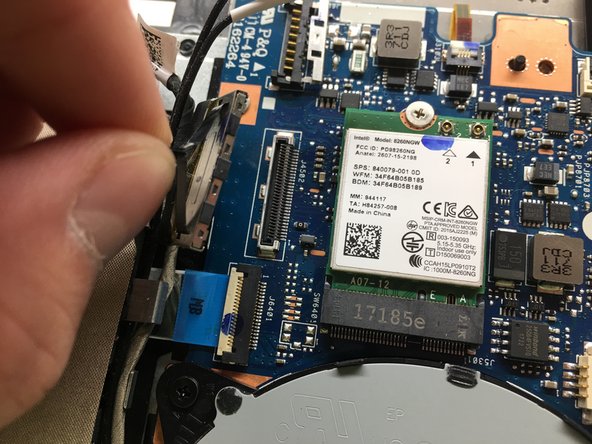
Потяните прямо вверх, чтобы отсоединить комбинированный кабель SATA от материнской платы.
Шаг 6

Открутите три винта Phillips #0, которыми кронштейн жесткого диска крепится к шасси, следующей длины:
Два винта 2,3 мм
Один винт 5,6 мм
Шаг 7

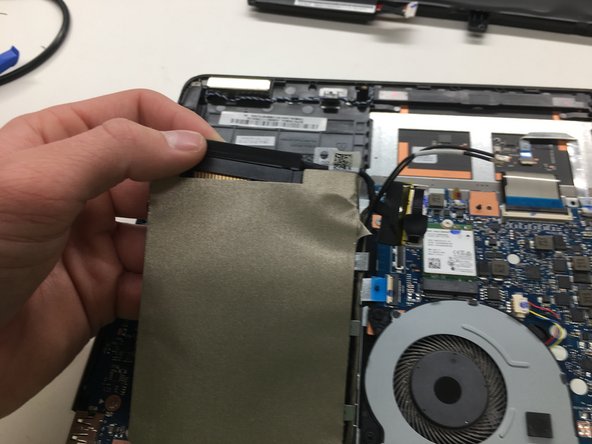
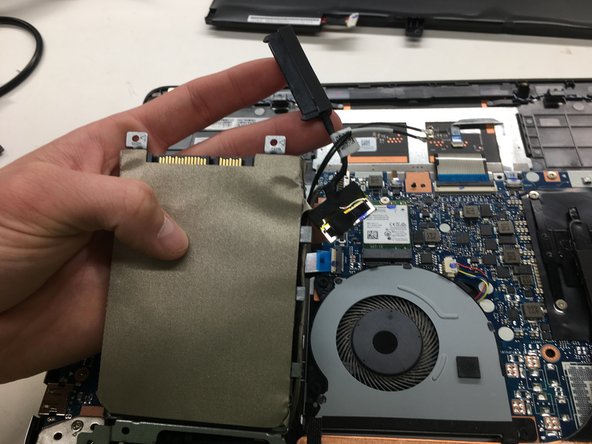
Слегка наклоните диск вверх за разъем
Извлеките комбинированный разъем SATA
Шаг 8

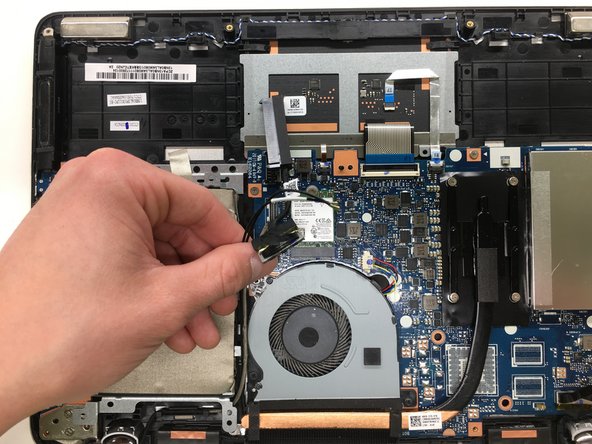
Отсоедините кабели SATA и RF от боковой стенки отсека накопителя.
Шаг 9

Вставьте сюда мудрый диск.
Шаг 10 Сборка кронштейна жесткого диска

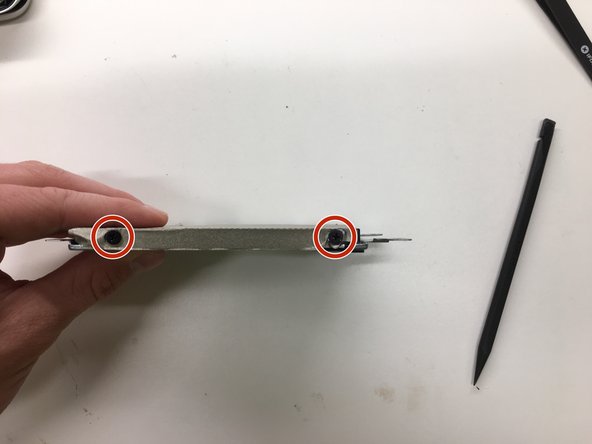
Выкрутите четыре винта Phillips #0, которыми жесткий диск крепится к кронштейну жесткого диска.
Четыре винта 3,7 мм
Шаг 11

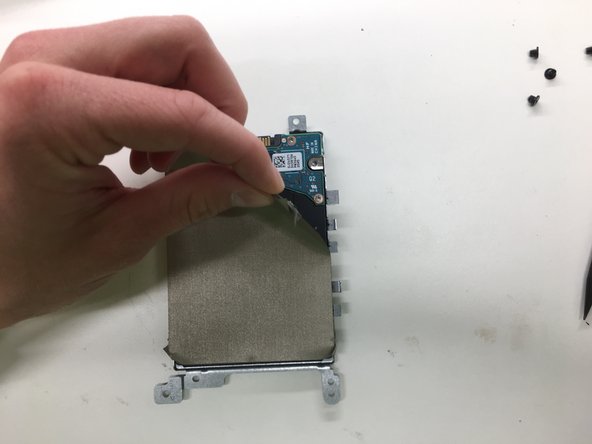
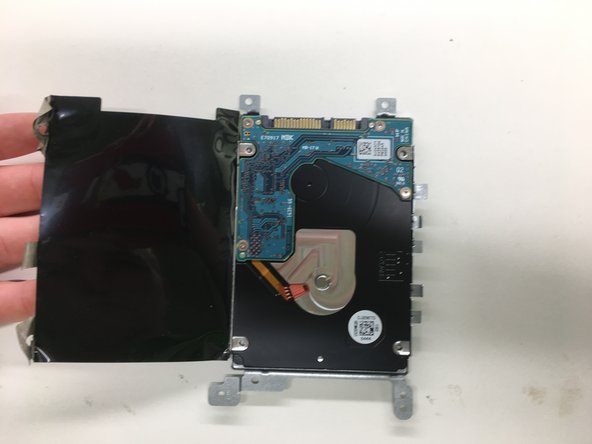
Отделите термозащитную крышку.
Будьте осторожны, чтобы не порвать крышку на боковой стороне диска при отклеивании.
Шаг 12

Снимите накопитель с кронштейна жесткого диска.
