
Введение
Для замены жесткого диска необходимо сначала снять клавиатуру и оперативную память, чтобы быть готовым извлечь жесткий диск из компьютера.
Шаг 1 Клавиатура

Потяните выступы клавиатуры на себя, поднимая ее вверх, пока она не освободится от фиксации.
Чтобы вытащить клавиатуру, потяните ее вверх и от себя. Затем положите клавиатуру на опорную площадку.
Шаг 2

Потяните ленту клавиатуры вертикально от логической платы, чтобы освободить соединение.
Разъем может быть тугим, и его будет трудно извлечь. Если он застрял, попробуйте покачать разъем вперед-назад, одновременно потянув его вверх, пока он не освободится. Этот же процесс можно использовать для многих разъемов на данном устройстве.
Перед дальнейшими действиями извлеките аккумулятор и CD/DVD-приводы.
Шаг 3

Ваш компьютер должен выглядеть примерно так.
Шаг 4 Оперативная память

Выкрутите два серебристых винта Phillips #1, которые крепят тепловой экран к металлическому каркасу.
Поднимите тепловой экран вверх и по направлению к себе.
Шаг 5

Потяните кабель батареи PRAM вертикально вверх, чтобы отсоединить его.
Извлеките батарею, потянув ее вверх и влево.
Шаг 6
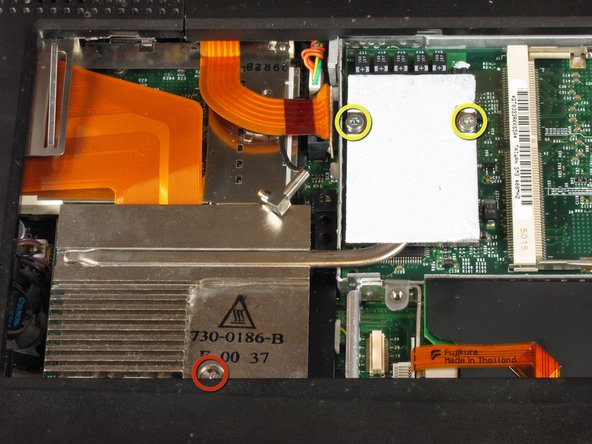
Выкрутите два винта T8 Torx, которыми радиатор крепится к процессору.
Снимите длинный серебристый винт Phillips #1 с радиатора.
Шаг 7

Поднимите блок радиатора с левой стороны и снимите его.
Шаг 8

Поднимите процессор с правой стороны и потяните прямо вверх.
Микросхемы оперативной памяти должны находиться в слотах на процессоре.
Шаг 9

После извлечения оперативной памяти ваш ноутбук должен выглядеть следующим образом.
Шаг 10 Жесткий диск

Найдите оранжевый язычок, который должен находиться чуть левее жесткого диска.
Чтобы выполнить следующий шаг, необходимо отсоединить этот оранжевый выступ от логической платы.
Лучше сделать это, взявшись за пластиковую точку соединения, а не за относительно гибкий кабель.
Шаг 11
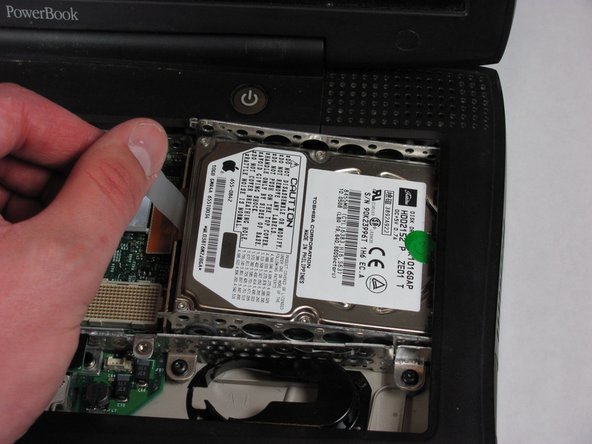
Возьмитесь за пластиковую полоску, показанную здесь, и аккуратно снимите ее, потянув вверх и влево.
Тяните влево, чтобы жесткий диск не зацепился за корпус.
Шаг 12

После извлечения жесткого диска ваш ноутбук должен выглядеть следующим образом.
