
Введение
В данном наборе инструкций описывается снятие и замена жесткого диска Apple Powerbook 190/5300 Series… Эту процедуру следует выполнять для замены неисправного или неработоспособного жесткого диска, включая, но не ограничиваясь повреждением кабеля данных или кабеля питания. Пользователь также может захотеть извлечь жесткий диск, чтобы обезопасить свои данные от компрометации.
Это устройство содержит самое высокое напряжение среди всех Powerbook своего времени и требует соблюдения мер предосторожности. Перед началом процедуры извлеките аккумулятор и адаптер питания.
Шаг 1 Батарея

Расположите Powerbook так, чтобы монитор был закрыт.
Нажмите на защелку для извлечения батареи, расположенную на правой стороне передней панели.
Аккуратно выдвиньте батарею.
Клавиатура, передняя панель и жесткий диск подключены к логической плате ноутбука с помощью ленточного кабеля. Медленно приподнимите каждый компонент одной рукой и отсоедините ленту от портов на логической плате.
Шаг 2 Клавиатура

Переверните ноутбук и открутите три винта T8 torx с нижней панели.
Шаг 3

Переверните ноутбук и откройте монитор.
Повернув монитор лицом к себе, аккуратно потяните за панель клавиатуры снизу вверх.
Перевернув клавиатуру, как показано на рисунке, осторожно извлеките ее ленточный кабель из соединительного порта на логической плате. С помощью шила приподнимите белый пластиковый фиксатор примерно на 1/16 дюйма, чтобы освободить кабель.
Шаг 4 Жесткий диск


Осторожно приподнимите самую переднюю панель ноутбука и медленно поднимите трекпад с логической платы.
Отсоедините ленточный кабель передней панели от платы, медленно вытащив его из порта подключения. Отложите панель в сторону.
Шаг 5


Открутите винты Torx № 8, удерживающие корпус жесткого диска на логической плате.
Приподнимите жесткий диск, чтобы отсоединить его ленточный кабель от логической платы, как и в предыдущих шагах.
Шаг 6

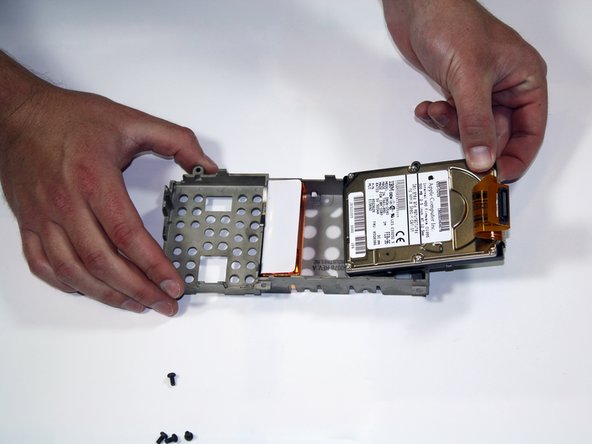
Открутите четыре винта Torx #8, которыми жесткий диск крепится к корпусу.
Теперь жесткий диск можно извлечь из корпуса.
