
Введение
Если жесткий диск вышел из строя или нуждается в обновлении, воспользуйтесь этим руководством, чтобы извлечь и заменить жесткий диск.
Шаг 1 Батарея


Перед началом работы выключите ноутбук.
Переверните ноутбук так, чтобы наклейки с моделью были обращены к потолку.
Шаг 2

Выкрутите два винта Phillips #0 диаметром 3,5 мм, удерживающих крышку на месте.
Сдвиньте крышку вперед, а затем осторожно поднимите ее вверх.
Шаг 3

Выкрутите два винта Phillips #0 диаметром 5,5 мм, удерживающих батарею на месте.
Шаг 4

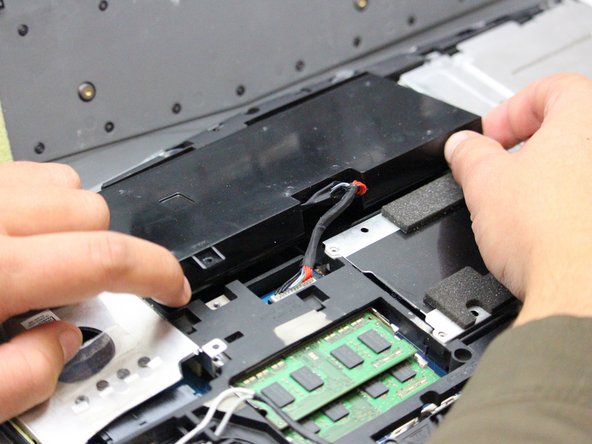
Осторожно используйте инструмент для вскрытия пластика, чтобы отсоединить батарею.
Поднимите батарею вверх и извлеките.
Шаг 5 Жесткий диск

Переверните ноутбук, снимите крышку и извлеките батарею; продолжите поиск жесткого диска (дисков).
Шаг 6

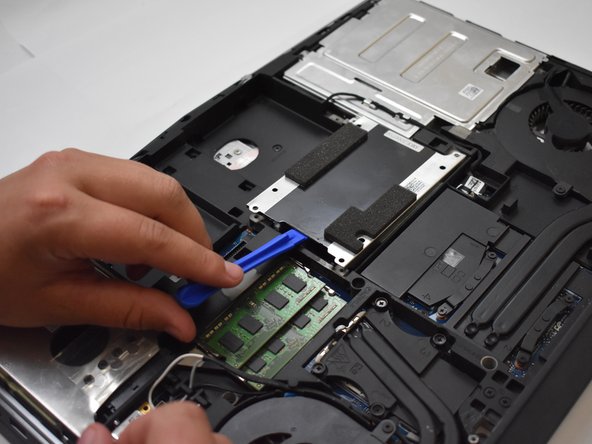
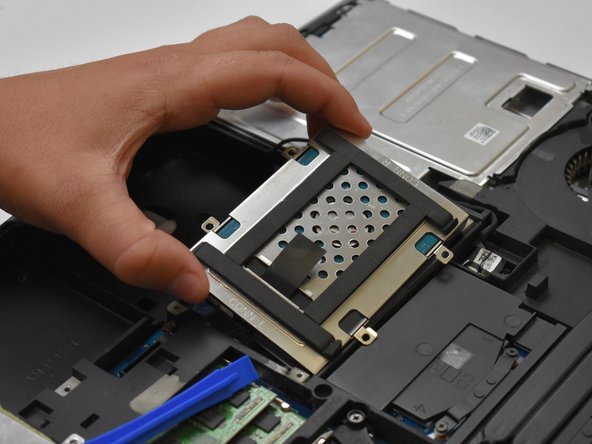
Выкрутите восемь 3,5 мм винтов Phillips #0.
Извлеките жесткий диск (диски) с помощью инструмента для вскрытия пластика, приподняв за края и потянув жесткий диск вверх и наружу.
