
Введение
В этом руководстве по замене вы безопасно извлечете и установите жесткий диск.
Шаг 1 Жесткий диск

Переверните ваш Chromebook так, чтобы нижняя часть была обращена вверх.
Шаг 2


Найдите 6-миллиметровый винт Phillips #00, который скрепляет заднюю крышку. Открутите его с помощью драйвера с насадкой PH00.
После полного откручивания аккуратно снимите крышку.
Пока отложите винт и крышку в сторону.
Шаг 3

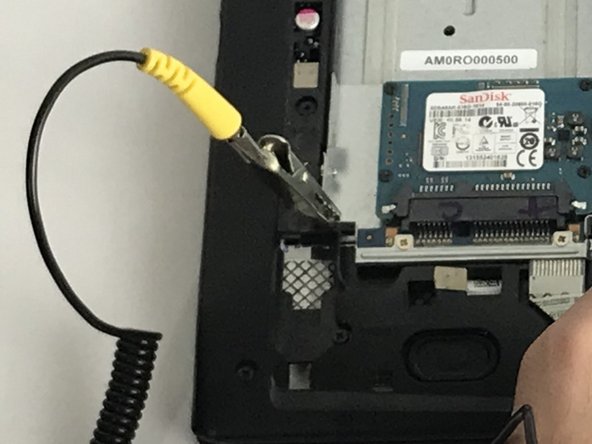
Теперь возьмите антистатический ремешок и плотно наденьте его на запястье.
Прикрепите зажим «крокодил» ремешка к чему-нибудь, что можно заземлить, чтобы избежать возможных электрических разрядов.
Рекомендуется выбрать место, показанное на рисунке.
Шаг 4

Найдите жесткий диск.
Найдите четыре 3-миллиметровых винта Phillips #00 на каждом углу жесткого диска.
Возьмите драйвер с насадкой PH00 и открутите все четыре винта.
Пока отложите винты в сторону.
Шаг 5


Когда все винты будут выкручены, аккуратно вытащите жесткий диск, как показано на рисунке.
