
Введение
Интересуетесь, что происходит с вашим жестким диском? Вы запутались в том, как заменить жесткий диск ноутбука? В этом руководстве вы узнаете, как аккуратно заменить жесткий диск.
Шаг 1 Батарея


Начните процесс снятия нижней крышки ноутбука с откручивания 8-миллиметровых винтов в правом и левом верхних углах.
Выкрутите оставшиеся 9 видимых винтов длиной 5 мм.
Каждый винт в этом ноутбуке можно выкрутить с помощью крестообразной отвертки № 0.
Шаг 2


В правом верхнем углу ноутбука находится резиновая деталь, закрывающая последний винт, которым крепится крышка, а также набор штифтов. Ногтем подденьте эту резинку, а затем выкрутите скрытый 5-миллиметровый винт.
Шаг 3


Двигаясь по краям ноутбука, слегка или умеренно надавите на него, чтобы поддеть крышку и снять ее. Сняв крышку, положите ее лицевой стороной вверх в безопасное место, чтобы не испачкать внутреннюю часть крышки.
Если вам трудно отсоединить крышку вручную, можно провести нейлоновой лопаткой по периметру ноутбука, чтобы помочь поднять крышку от корпуса.
Шаг 4


Осторожно открутите два 5-миллиметровых винта, удерживающих батарею на месте.
Шаг 5

Осторожно, с легким нажимом вверх, извлеките батарею из корпуса, но не тяните за шнур и не пытайтесь полностью извлечь батарею из корпуса.
Шаг 6


Наконец, отсоедините батарею от материнской платы, отсоединив разъем питания. Чтобы отсоединить разъем, просто слегка или умеренно потяните его за боковые стороны.
Шаг 7 Жесткий диск

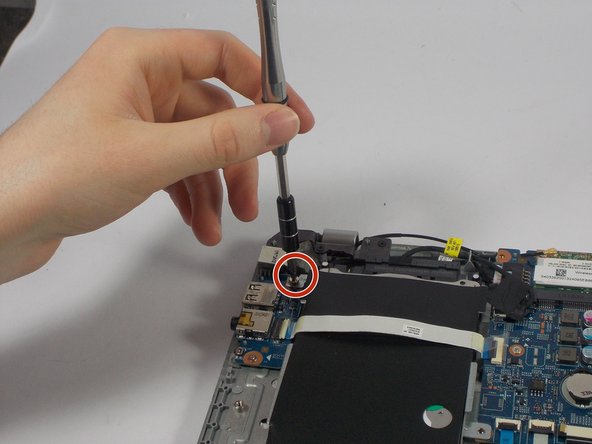
Выкрутите два винта, которые удерживают лоток жесткого диска на месте.
Шаг 8

Отсоедините кабель SATA, который прикреплен к верхней части жесткого диска.
Шаг 9


Подцепите ногтем пластиковую белую часть, которая удерживает ленточный кабель на месте. Кабель можно отсоединить с любой стороны жесткого диска, но рекомендуется использовать левую сторону.
После удаления пластикового элемента, удерживающего кабель на месте, вы сможете поднять ленточный кабель достаточно высоко, чтобы извлечь жесткий диск.
Шаг 10

Извлеките жесткий диск и лоток из ноутбука.
