
Введение
Устаревший, переполненный или вышедший из строя жесткий диск может стать причиной замедления работы вашего Acer Aspire E1-572-6829. Это может привести к невосприимчивости устройства или случайным сбоям.
Если шаги, описанные на странице устранения неполадок, не помогли, в этом руководстве мы покажем, как заменить старый жесткий диск на новый или твердотельный накопитель.
Убедитесь, что устройство выключено, а зарядное устройство отсоединено от розетки, прежде чем приступать к выполнению шагов этого руководства.
Шаг 1 Батарея

Перед началом работы убедитесь, что ноутбук выключен, а зарядное устройство отключено от сети.
Переверните ноутбук так, чтобы оказаться лицом к задней панели.
Найдите переключатель блокировки батареи под батареей.
Шаг 2


Сдвиньте переключатель блокировки батареи в открытое положение с помощью пальца или пластиковой лопатки.
Удерживая переключатель в открытом положении, другой рукой выдвиньте батарею из задней панели ноутбука.
Батарея извлечена. Теперь можно отпустить переключатель блокировки.
Чтобы вставить батарею на место, убедитесь, что ее выступы совпадают с ноутбуком и направлены в нужную сторону. Затем вставьте ее обратно, не используя переключатель блокировки.
Шаг 3 Жесткий диск

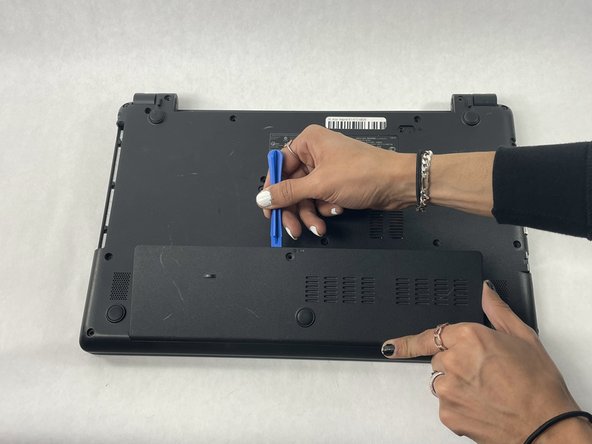

Выкрутите 8-миллиметровый винт, удерживающий нижнюю заднюю панель, с помощью отвертки Phillips #0.
С помощью пластиковой лопатки или аналогичного инструмента подденьте панель с верхнего края.
Приподнимите панель, чтобы снять ее.
Шаг 4


Выкрутите два 8-миллиметровых винта Phillips #0, удерживающих лоток для жесткого диска.
Когда оба винта будут удалены, используйте выступ слева, чтобы выдвинуть лоток жесткого диска из порта SATA.
Когда лоток будет отведен влево, сборку можно будет безопасно извлечь из ноутбука.
Шаг 5

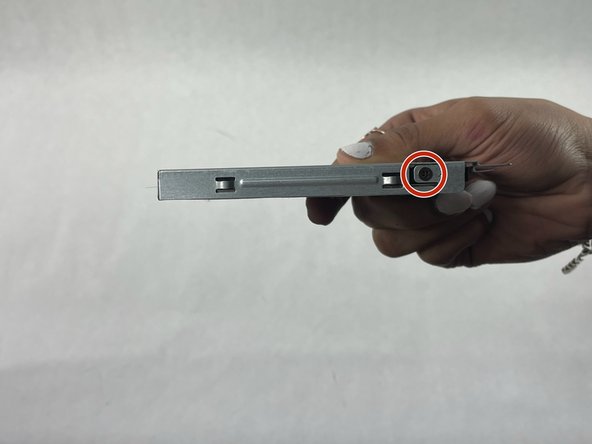
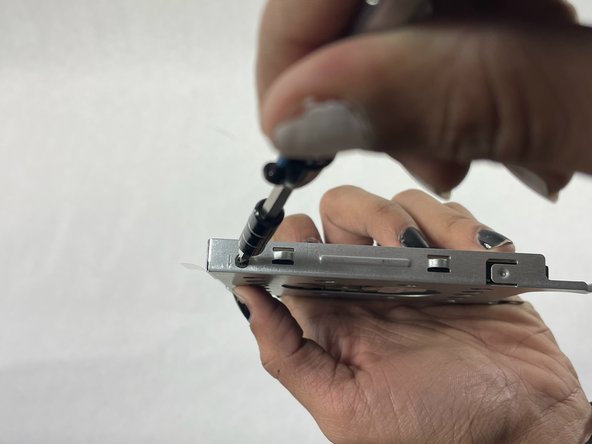
С помощью крестообразной отвертки № 0 открутите два винта диаметром 2 мм (по одному с каждой стороны), крепящие жесткий диск к лотку жесткого диска.
Шаг 6

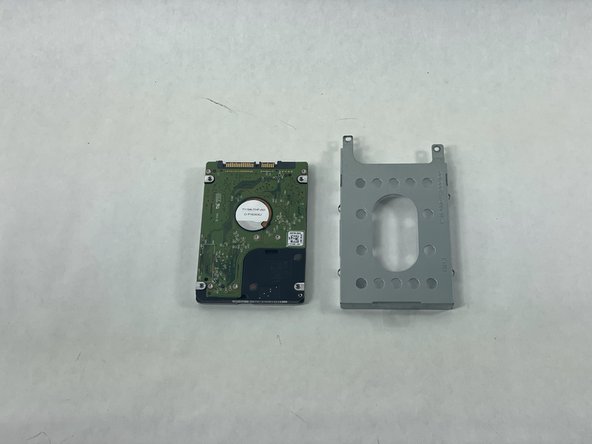
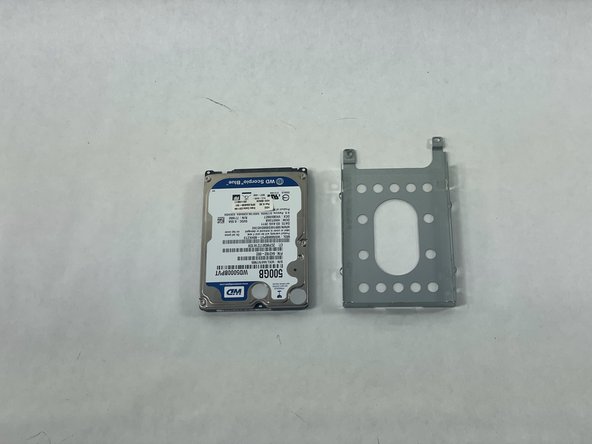
После удаления винтов жесткий диск можно отделить от лотка.
