
Введение
Старение жесткого диска может быть симптомом медленной работы ноутбука или невозможности его загрузки, поскольку логике исправления ошибок приходится работать все интенсивнее и интенсивнее. Установка твердотельного накопителя (SSD) может заставить ваш ноутбук работать быстрее, чем когда он был новым.
Шаг 1 Батарея


Переведите фиксатор батареи в положение «разблокировано».
Потяните назад второй подпружиненный фиксатор батареи, пока батарея не выскочит вверх.
Извлеките батарею.
Шаг 2 Панель крышки


Поверните ноутбук лицом к себе.
Два винта Phillips #00 крепят панель крышки к остальным частям ноутбука. Выкрутите эти винты.
Шаг 3


С помощью пробки освободите панель от пластиковых фиксаторов, удерживающих ее на месте.
Не прилагайте слишком много усилий, иначе вы можете сломать фиксаторы.
Снимите панель и отложите ее в сторону.
Шаг 4 Жесткий диск


Открутите винт Phillips #00, который удерживает жесткий диск на месте.
Аккуратно сдвиньте жесткий диск влево, чтобы отсоединить разъемы SATA.
Он может быть довольно жестким, в этом случае вы можете облегчить извлечение жесткого диска из разъемов SATA, вставив прокладку между жестким диском и блоком разъемов.
Извлеките накопитель из ноутбука.
Шаг 5 Винты кронштейна накопителя


По обе стороны жесткого диска находится небольшой металлический кронштейн, на котором с каждой стороны закреплены два небольших винта Phillips #00 серебристого цвета, крепящих кронштейн к диску.
Открутите 2 винта с каждой стороны.
Шаг 6 Кронштейны для дисков

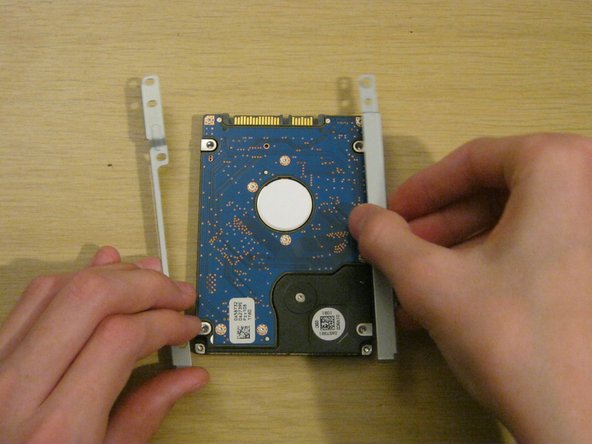
При установке сменного жесткого диска (или SSD) следите за тем, чтобы кронштейны были закреплены на диске так же, как и на старом диске, иначе разъем SATA не будет сопрягаться.
Замените 4 винта, крепящие кронштейны.
Установите диск в ноутбук и задвиньте его на место, убедившись, что разъем SATA полностью сопряжен.
Замените крепежный винт, удерживающий диск в нужном положении. Следите за тем, чтобы вставить его в правильное отверстие, иначе будет невозможно вставить винты крышки.
