
Введение
Это руководство поможет вам заменить жесткий диск на этом устройстве. Перед началом работы убедитесь, что батарея извлечена. Жесткий диск является вторичным устройством хранения данных. Если у вас возникли проблемы с жестким диском, выполните следующие действия для его замены.
Шаг 1 Батарея

Переверните ноутбук так, чтобы задняя панель была обращена вверх.
Шаг 2


Рядом с батареей находится переключатель с символом замка на нем.
Разблокируйте переключатель, сдвинув его, чтобы появился красный символ разблокировки.
Шаг 3


Полностью потяните другой переключатель, пока красный символ разблокировки все еще присутствует. Батарейный блок должен немного приподняться.
Шаг 4


Извлеките батарейный блок через выемку в верхней части батареи между двумя переключателями.
Шаг 5 Жесткий диск

Открутите два винта диаметром 8,6 мм с помощью крестообразной отвертки № 0.
Шаг 6

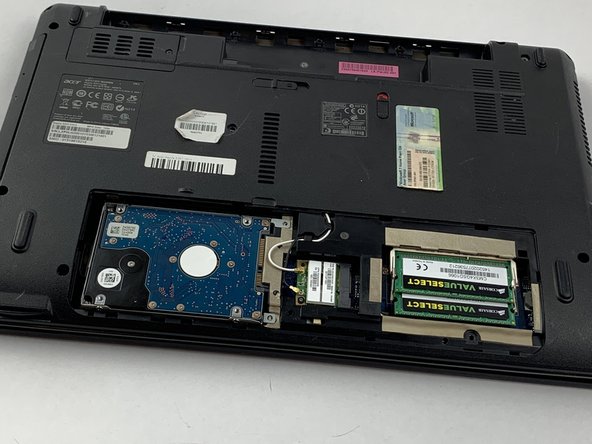
Подденьте панель с помощью пассатижей или инструмента для открывания пластика. Затем снимите панель полностью руками.
Шаг 7


Сдвиньте жесткий диск влево до щелчка, а затем полностью вытащите его.
Шаг 8

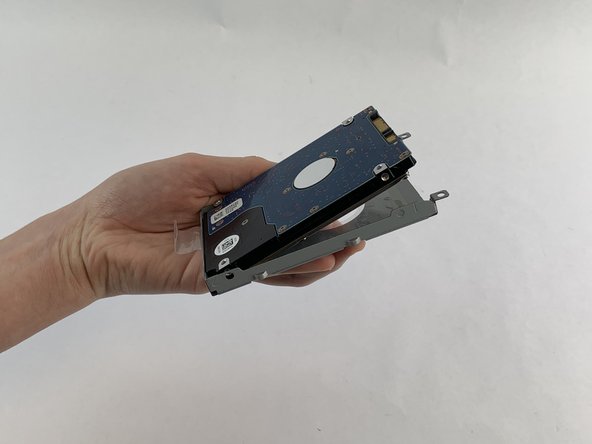
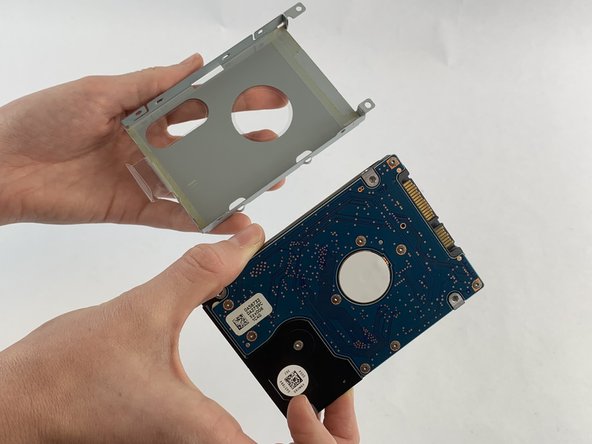
Отверткой Phillips #0 открутите четыре винта 3,6 мм с обеих сторон корпуса.
Извлеките жесткий диск из корпуса.
Будьте осторожны с жестким диском, касайтесь только краев.
