
Введение
При использовании Arduino Leonardo в качестве клавиатуры или мыши вы рискуете потерять возможность загружать код в Leonardo через USB-порт. По нашему опыту, без надлежащих процедур программирования Leonardo по сути перехватывает USB-связь. Наш проект Fast Fix демонстрирует, как устранить эту проблему, чтобы ваш Arduino Leonardo можно было использовать в других проектах.
Шаг 1 Загрузка загрузчика

Перейдите на страницу загрузки Arduino по адресу https://www.arduino.cc/en/Main/Software.
Загрузите Arduino IDE, соответствующую вашей операционной системе.
Следуйте процессу установки приложения и запустите его.
Шаг 2


Возьмите кабель USB Type-A — Type-B.
Подключите конец кабеля Type-B к Arduino UNO.
Вставьте конец Type-A в устройство с установленным программным обеспечением Arduino IDE.
Шаг 3


Open up the ArduinoISP source code by going to: File->Examples->ArduinoISP ->Выберите ArduinoISP из панели инструментов.
Откроется новое окно с исходным кодом ArduinoISP.
Шаг 4


Select the proper port that your Arduino Uno is connected to by selecting: Tools->Порт, а затем COM-порт с надписью «Arduino/Genuino Uno».
Чтобы загрузить исходный код ArduinoISP в Arduino Uno, нажмите на круг со стрелкой в левом верхнем углу среды Arduino IDE.
Как только код будет загружен, отсоедините USB-кабель от компьютера.
Шаг 5


Подключите один из проводов-перемычек к контакту 5V.
Затем подключите отдельный провод-перемычку к контакту GND (земля).
Шаг 6


Вставьте последний провод-перемычку в контакт 10.
Вставьте один из проводов-перемычек в контакт 11.
Шаг 7


Вставьте 2-й провод от мужчины к женщине в контакт 12.
Вставьте третий и последний провод от мужчины к женщине в контакт 13.
Шаг 8


Подключите провод к выводу 5V на Uno и соедините его с выводом 5V на Leonardo.
Подключите провод к контакту GND на Uno и соедините его с контактом GND на Leonardo.
Шаг 9

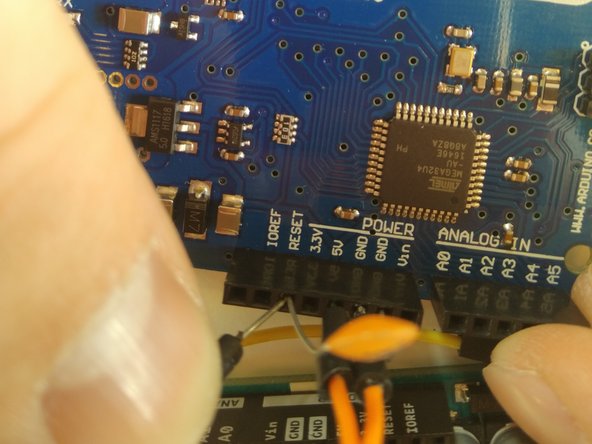
Теперь возьмите конденсатор и подключите один конец к контакту GND, а другой — к контакту RESET.
Возьмите провод, подключенный к контакту 10 на Uno, и соедините его с контактом RESET на Leonardo.
Шаг 10


На задней стороне платы Leonardo есть набор из шести контактов.
Возьмите провод, подключенный к контакту 11 на Uno, и подключите его к среднему контакту из тех, что находятся дальше всего к задней стороне платы.
Возьмите провод, подключенный к контакту 12 на Uno, и подключите его к первому контакту в наборе из трех контактов, идущих к плате (контакт, ближайший к надписи Leonardo).
Наконец, возьмите провод, подключенный к выводу 13 на Uno, и подключите его к среднему выводу внутреннего ряда из трех выводов.
Шаг 11

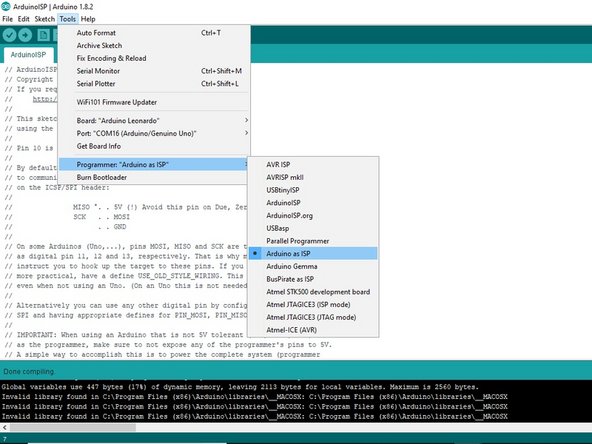
To upload the bootloader to the Arduino Leonardo, select the Arduino Leonardo board from Tools->Board->Arduino Leonardo.
Next, choose the Arduino as ISP programmer from Tools->Programmer->Arduino в качестве провайдера.
Убедитесь, что Arduino Uno подключен к компьютеру и что в IDE Arduino выбран соответствующий COM-порт.
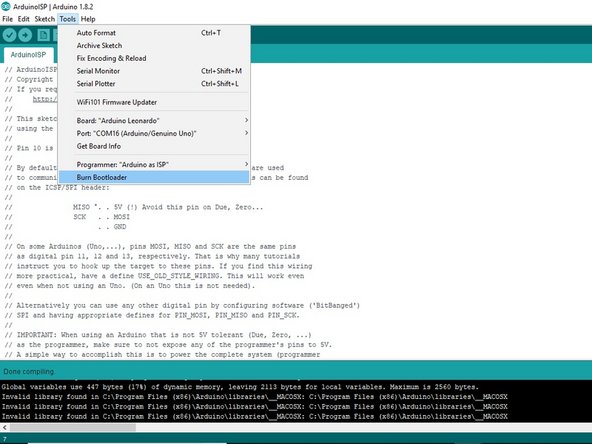
Finally, upload the bootloader to the Arduino Leonardo by selecting Tools->Запишите загрузчик.
Шаг 12

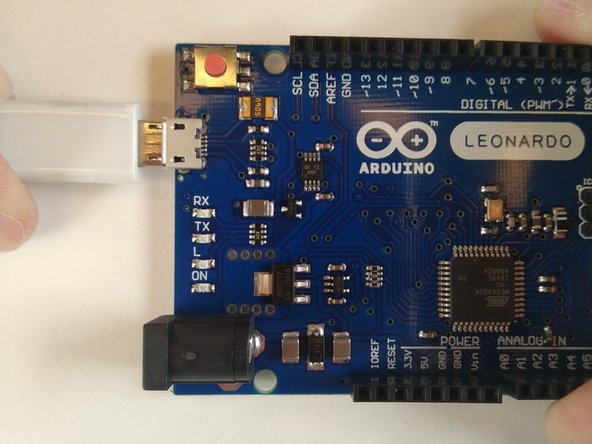
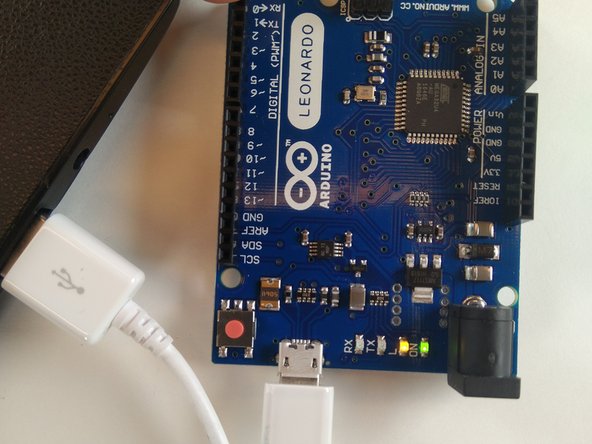
Теперь возьмите кабель USB Micro-B — Type-A.
Подключите конец кабеля Micro-B к Arduino Leonardo.
Подключите конец кабеля Type-A к ноутбуку.
Если все прошло успешно, Arduino Leonardo больше не должен посылать команды с клавиатуры на компьютер.
