
Введение
С помощью этого руководства вы сможете заменить заднюю панель дисплея MacBook Core Duo в сборе.
Шаг 1 Батарея

С помощью монеты или пробки поверните винт фиксации батареи на 90 градусов по часовой стрелке.
Шаг 2

Извлеките батарею из компьютера.
Шаг 3 Крышка памяти

Выкрутите три равномерно расположенных винта Phillips вдоль задней стенки батарейного отсека.
Винты крепятся к металлической крышке памяти.
При замене крышки батарейного отсека используйте пробойник, чтобы снова вставить пенопластовую прокладку за заднюю стенку для лучшего расположения батареи.
Шаг 4

Поднимите L-образную крышку памяти, сдвиньте ее вправо и извлеките из компьютера.
Шаг 5 Верхний корпус

Открутите следующие 3 винта:
Один 11 мм Phillips #00 в середине корпуса.
Два 14,5 мм Phillips #00.
Если винты застряли в корпусе, вы можете использовать намагниченную отвертку, чтобы вытащить их.
Более короткий из трех винтов вставляется в середину.
Шаг 6

Открутите следующие 3 винта с задней стенки батарейного отсека:
Два 3 мм Phillips #00. (У A1181 три винта 3 мм и один 4 мм).
Один 4 мм Phillips #00 с правой стороны.
При повторной установке этих винтов аккуратно надавите на нижний корпус, чтобы совместить отверстия для винтов.
Эти винты легко снимаются, поэтому будьте осторожны при извлечении именно этих винтов.
Шаг 7

Выкрутите два 6-миллиметровых винта Phillips #00 с обеих сторон правой стенки батарейного отсека (не те, что ближе к разъему батареи).
Шаг 8

Выкрутите четыре винта Phillips #00 с указанием 3 мм с передней стенки батарейного отсека. При работе слева выкрутите 2-й, 4-й, 7-й и 9-й винты.
Шаг 9

Открутите следующие 4 винта с задней панели компьютера:
Два 7-миллиметровых крестообразных винта на дальних сторонах.
Два 10,5 мм Phillips в центре.
Не затягивайте их слишком сильно, это может привести к деформации корпуса.
Шаг 10

Выкрутите два винта Phillips #00 с головкой 5,2 мм на оптической стороне компьютера.
Нет необходимости удалять аналогичные винты с другой стороны компьютера.
Шаг 11

Начиная с дисплея и двигаясь к передней части компьютера, подденьте верхний корпус. Он удерживается зажимами справа над оптическим приводом. Они освободятся при сильном нажиме.
Будьте осторожны, поддевая верхний регистр. Очень легко порезать кончик пальца и тем самым принести кровавую жертву, которую боги Mac иногда требуют от тех, кто настаивает на самостоятельном ремонте.
Верхний корпус соединен с логической платой трекпадом и лентой клавиатуры, поэтому пока не снимайте верхний корпус полностью.
Если у вас возникнут трудности с освобождением зажимов, следите за тем, чтобы не оттолкнуть пластиковую верхнюю часть корпуса от металлической рамы.
Шаг 12

Придерживая верхний корпус (снизу или сверху), подденьте оранжевый кабель трекпада и клавиатуры с помощью шила.
Следите за тем, чтобы поддеть черный разъем и белый разъем. Возможно, вам придется поддеть его с двух сторон, чтобы он отсоединился как следует.
Отсоединяйте кабель не снизу или сверху, а с боков.
Если вы случайно сломали кабель верхнего корпуса при снятии верхнего корпуса, мы продаем кабель отдельно, и у нас есть руководство, которое упрощает его замену.
Шаг 13 Оптический привод

Возьмитесь за белый пластиковый выступ, прикрепленный к жесткому диску, и потяните его влево, извлекая жесткий диск из компьютера.
Шаг 14

Открутите два винта Phillips с переднего края оптического привода.
Более короткий винт (3 мм) утоплен ближе к модулям оперативной памяти. Другой — 3,5 мм.
Шаг 15

Отсоедините оранжевый ленточный кабель оптического привода от логической платы.
Шаг 16

Отсоедините только что обнаруженный кабель данных дисплея. Если на верхней части разъема нет тянущегося язычка, для отсоединения этого разъема может пригодиться пассатижи.
Шаг 17

Отсоедините (еще раз) недавно обнаруженный кабель жесткого диска.
Шаг 18

Отклейте фольгированную ленту между вентилятором и оптическим приводом.
Выкрутите крестообразный винт 8,5 мм, крепящий кабель данных дисплея к металлической рамке.
Шаг 19

Потяните вверх кабель данных дисплея вдоль края оптического привода, чтобы обнаружить серебристый крестообразный винт.
Шаг 20

Выкрутите 2,8-миллиметровый крестообразный винт, крепящий оптический привод.
Кабель Bluetooth может закрывать винт; аккуратно отодвиньте его в сторону перед извлечением винта.
При повторной установке не затягивайте этот винт слишком сильно. Вы можете сломать пластиковый корпус.
Выкрутив винт, сдвиньте металлический выступ назад, в сторону вентилятора, чтобы освободить переднюю часть оптического привода.
Шаг 21

Поднимите плату антенны Bluetooth с правой стороны оптического привода.
Шаг 22
Отсоедините кабель жесткого диска от передней части оптического привода.
Шаг 23

Приподнимите передний край оптического привода и выдвиньте его вверх и из компьютера.
Шаг 24 С-канал

Открутите следующие 3 винта:
Два 3 мм крестообразных возле правого динамика.
Один 6-миллиметровый крестообразный винт, продетый через отверстие в пластиковом пальце над сабвуфером.
Будьте осторожны и не затягивайте винт над сабвуфером слишком сильно, иначе пластик может треснуть.
Шаг 25

Извлеките правый динамик из корпуса и отложите его в сторону.
Шаг 26

С помощью пассатижей аккуратно подденьте белую пластиковую прорезь и сдвиньте металлический c-канал вправо и в сторону от дисплея.
Шаг 27 Дисплей

С помощью пробки аккуратно отсоедините кабель микрофона от логической платы. Работайте из стороны в сторону и медленно выводите разъем из гнезда.
Если потянуть за этот разъем вертикально, он сломается. Этот разъем следует извлекать в горизонтальном положении, осторожно потянув микрофонный кабель к экрану, одновременно работая палочкой между разъемом и гнездом.
Шаг 28

Поднимите одной рукой черный кабель правого динамика и отсоедините серебристый кабель микрофона от серебристого металлического зажима, расположенного над правым слотом оперативной памяти.
Шаг 29

Отсоедините серебристый кабель микрофона и серый кабель данных дисплея от выступов в нижней части сабвуфера.
Шаг 30

Выкрутите один крестообразный винт 3,2 мм, фиксирующий контур заземления в кабеле данных дисплея, расположенный прямо над платой Bluetooth.
Шаг 31

Отсоедините два антенных кабеля от платы Airport и черный кабель инвертора от логической платы. (Потяните вертикально за все три кабеля).
Шаг 32

Выкрутите следующие 2 винта из правого шарнирного крепления:
Один 6 мм крестообразный с левой стороны крепления петли.
Один 10 мм Phillips с правой стороны крепления петли.
Выньте правое шарнирное крепление из компьютера.
Шаг 33

Придерживайте дисплей одной рукой, откручивая винты с левого шарнирного крепления.
Выкрутите следующие 3 винта из левого шарнирного крепления:
Один 6 мм меньшего диаметра Phillips с правой стороны.
Один крестообразный винт большего диаметра 6 мм из середины.
Один крестообразный винт диаметром 10 мм с левой стороны.
Выньте левое шарнирное крепление из компьютера.
Шаг 34

Возьмитесь за дисплей в сборе с обеих сторон и поднимите его вверх и выньте из компьютера.
Шаг 35 Передняя панель дисплея

Следующие шаги должны быть одинаковыми для белых и чёрных MacBook.
С помощью тонкой пластиковой карты освободите выступы и их фиксаторы, удерживающие переднюю рамку дисплея на блоке дисплея. Вдоль левой стороны ободка дисплея расположены пять выступов.
Вы можете обнаружить, что некоторые ободки дисплея легче снять, если работать с их внутренних краев, непосредственно рядом с ЖК-панелью или над ней.
Не используйте карту, которую нельзя заменить в случае повреждения. Зажимы может быть трудно снять, а карта может погнуться и сломаться, что сделает ее бесполезной.
Шаг 36

Продолжайте освобождать выступы вдоль верхнего края блока дисплея.
Будьте осторожны при работе вблизи камеры iSight.
Шаг 37

Затем освободите пять защелок, фиксирующих рамку дисплея с правой стороны.
Шаг 38


Поднимите переднюю рамку дисплея сверху и с помощью пластиковой карты освободите выступы вдоль нижнего края рамки дисплея.
Убедитесь, что ваша карта находится между металлической рамкой вокруг ЖК-панели и рамкой дисплея и не касается самой ЖК-панели.
Освободив все удерживающие выступы, поднимите переднюю рамку дисплея от блока дисплея.
При установке передней панели дисплея на корпус вам будет легче соединить выступы и зажимы, если вы надавите на четыре стороны панели в следующем порядке: сверху, снизу, затем по бокам (слева или справа). Возможно, вам придется приложить дополнительное давление на нижнюю сторону ободка, чтобы он плотно защелкнулся на месте.
Шаг 39


Иногда при снятии передней панели дисплея вместе с ней выходят фиксаторы, которые должны оставаться в кронштейнах ЖК-дисплея. Выполните этот и следующий шаги, чтобы вернуть фиксаторы обратно в кронштейн ЖК-дисплея.
С помощью металлической лопатки или другого тонкого инструмента осторожно подденьте серые пластиковые фиксаторы, чтобы снять их с выступов, вмонтированных в рамку переднего дисплея. Для этого может пригодиться плоская отвертка 0,8 мм. Вы можете обнаружить, что некоторые из этих клипс легче снять, поддевая их с длинных сторон.
Будьте осторожны, так как клипсы сделаны из тонкого пластика и по своей природе являются хрупкими.
Шаг 40


Вставьте один конец фиксирующего зажима под край углубления, вырезанного в кронштейне ЖК-дисплея.
С помощью острия пробки вставьте короткий выступ-крючок на нижней стороне другого конца зажима в углубление, вырезанное в кронштейне ЖК-дисплея.
На втором рисунке показан правильно установленный фиксирующий зажим.
Вы можете обнаружить, что короткие выступы-крючки на нижней стороне каждого конца клипсы легче вставить внутрь их выреза в кронштейне ЖК-дисплея, предварительно слегка согнув оба конца клипсы, но будьте осторожны, не сгибайте клипсы слишком сильно — нужен только легкий изгиб, а слишком большое усилие может их сломать.
Шаг 41 Крышка сцепления

Выкрутите три винта Phillips диаметром 4,2 мм, крепящие крышку сцепления.
Шаг 42

Удерживая дисплей одной рукой, другой рукой поднимите левый конец крышки сцепления с петли сцепления и проведите кабель инвертора и кабели AirPort через щель в крышке сцепления. Если кабели зацепились за два крючковатых выступа на внутренней стороне крышки сцепления, аккуратно освободите их.
Может помочь покачивание крышки муфты, когда вы тянете ее вверх от дисплея.
При сборке следите за тем, чтобы не защемить черный кабель инвертора или провода Airport, когда защелкиваете левый конец крышки муфты на место. Чтобы избежать защемления, лучше приподнять и зафиксировать эти кабели и провода в верхней части петли, а не оставлять их по бокам петли.
Шаг 43


Поднимите правый конец крышки сцепления, направляя кабели данных дисплея и iSight через зазор и два зацепленных выступа на правом конце крышки сцепления. Если кабели зацепились за два крючковатых выступа, аккуратно освободите их.
Поднимите крышку муфты с дисплея в сборе.
При сборке избегайте защемления кабелей данных дисплея и iSight. Направляя правый конец крышки сцепления на место, но прежде чем защелкнуть ее, проведите эти кабели между двумя зацепленными выступами внутри правого конца крышки сцепления и вверх в изогнутую область крышки сцепления, над шарниром.
Также избегайте защемления проводов подсветки (с белым разъемом на конце, подключенным к правому концу инвертора). Они должны проходить под правым верхним краем крышки сцепления. В некоторых моделях эти два провода — серый и черный, в других — белый и розовый. Они ведут в отверстие в правом нижнем краю ЖК-дисплея к подсветке.
Шаг 44 Сборка ЖК-дисплея


Удалите небольшой кусочек пенопластовой ленты, приклеенный над каждой из крышек ободка, в нижних левом и правом углах.
Шаг 45


С помощью пробки сдвиньте левую крышку ободка в сторону ЖК-панели.
Не поднимайте крышку вертикально! В отличие от ободка большого дисплея, этот имеет горизонтальные зацепы, удерживающие его на месте. Они легко ломаются.
Поднимите левую крышку с дисплея в сборе.
Шаг 46


С помощью пробки сдвиньте крышку правой панели в сторону ЖК-панели.
Поднимите крышку правой панели с дисплея в сборе.
Шаг 47


Слегка приподнимите инвертор из дисплея и отсоедините кабель подсветки от его правой стороны.
Поместите инвертор обратно в нишу.
Шаг 48

Выкрутите один крестообразный винт 3,2 мм, крепящий кабель данных дисплея к правому шарниру муфты.
Шаг 49

Выведите кабель данных дисплея из-под монтажного кронштейна правого шарнира муфты.
Шаг 50

Выкрутите двенадцать винтов Phillips диаметром 4,2 мм, крепящих ЖК-дисплей в сборе к задней рамке дисплея.
Обязательно обратите внимание на то, как кабель микрофона (и кабель антенны в некоторых моделях) проложены вокруг двух винтов в левом и правом нижних углах экрана. При неправильной прокладке кабелей легко повредить их при повторной установке этих винтов. Чтобы лучше увидеть прокладку кабелей, щелкните на фотографии и увеличьте ее.
Шаг 51

Слегка приподнимите нижний край ЖК-дисплея, затем немного сдвиньте его вниз, чтобы освободить его верхний край от небольшого выступа в задней рамке дисплея.
Извлеките его из задней панели дисплея, не забывая о кабелях, которые могут зацепиться.
При установке ЖК-дисплея обратно в заднюю рамку дисплея, прежде чем затягивать винты крепления рамки, убедитесь, что короткие латунные стойки, по одной с левой и правой стороны рамки, вошли в соответствующие отверстия в рамке ЖК-дисплея.
Шаг 52


Не забудьте проследить за маленьким магнитом вдоль левой стороны дисплея. Он может быть приклеен к рамке ЖК-дисплея или к задней рамке дисплея.
Когда крышка дисплея закрыта, этот магнит приближается к датчику на небольшой печатной плате в нижней части платы ввода-вывода, чтобы сообщить Macbook о том, что дисплей закрыт, и Macbook может перейти в спящий режим.
Чтобы установить магнит на место, вдавите его в полость в задней панели дисплея короткой стороной вверх (см. фото 2), затем установите ЖК-панель обратно в заднюю панель дисплея и закрепите ее винтами, чтобы магнит не выпал и не исчез.
Шаг 53 Правый шарнир сцепления

Выкрутите три винта Phillips диаметром 3,2 мм, крепящие правый шарнир сцепления к задней рамке дисплея.
Шаг 54

Выньте правый шарнир сцепления из задней панели дисплея.
Шаг 55 Шарнир левого сцепления

Снимите кусочек ленты, приклеенный к левому шарниру сцепления.
Шаг 56

Выкрутите один крестообразный винт 3,2 мм, крепящий кабель инвертора к левому шарниру муфты.
Шаг 57

Выкрутите три 3,2-миллиметровых винта Phillips, крепящих левый шарнир муфты к задней рамке дисплея.
Шаг 58

Снимите левый шарнир сцепления с задней панели дисплея.
Шаг 59 Ободок заднего дисплея
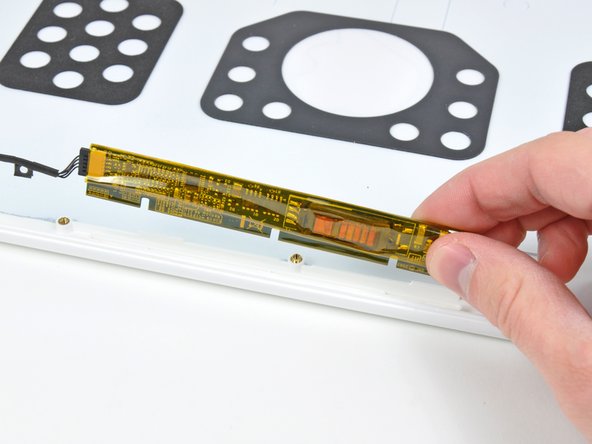
Снимите инвертор дисплея и подключенный к нему кабель с задней панели дисплея.
Шаг 60

Если он все еще приклеен к ободку заднего дисплея, выньте магнит для спящего режима из его корпуса на левой стороне ободка заднего дисплея.
Убедитесь, что магнит для сна установлен на место более коротким краем вверх.
Шаг 61

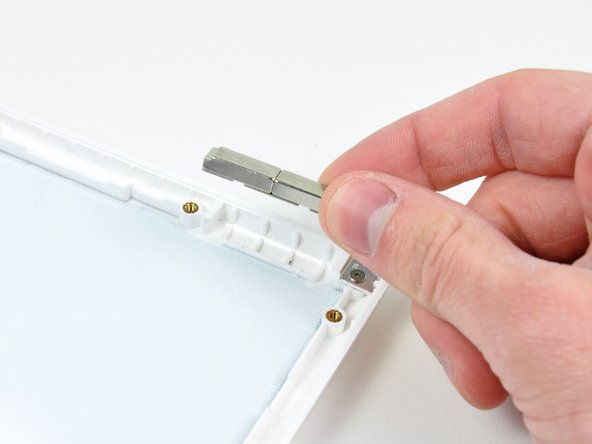
Выньте правый магнит защелки дисплея из его корпуса. Возможно, вам поможет приподнять магнит, когда вы будете его вытаскивать.
Извлеките правый магнит защелки дисплея.
Шаг 62

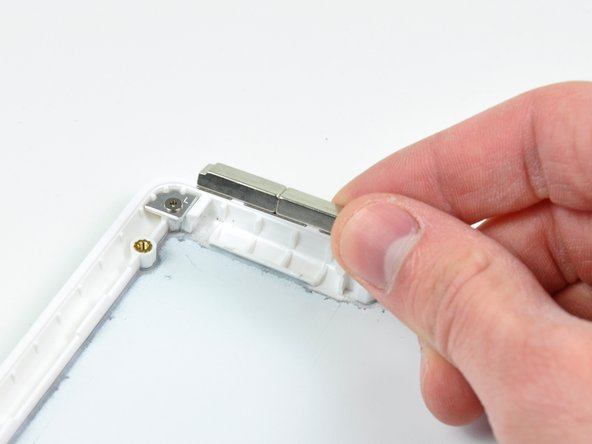
Выньте магнит левой защелки дисплея из корпуса.
Задняя рамка дисплея остается.
