
Шаг 1 Задняя панель

Расположите компьютер задней стороной вверх так, чтобы логотип «XPS» был обращен к вам.
Отверткой T5 Torx выкрутите шесть винтов диаметром 3 мм по периметру задней панели.
Шаг 2


С помощью инструмента для открывания подденьте металлическую пластину.
Отверткой Phillips #0 выкрутите два винта 6 мм под серебристой крышкой.
Шаг 3

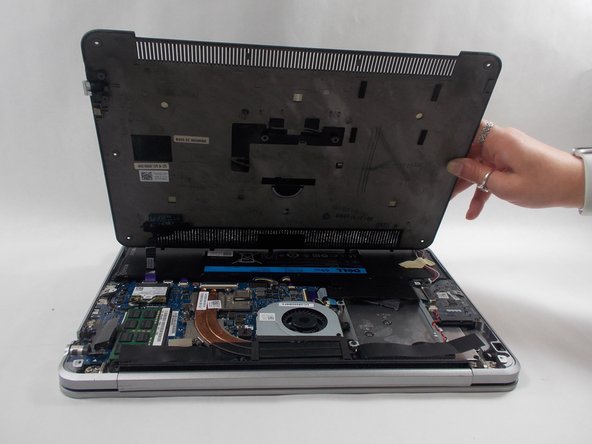
С помощью инструмента для открывания подденьте заднюю панель.
После отсоединения панель откроется от вас.
Задняя панель будет по-прежнему прикреплена ленточным кабелем. Будьте осторожны при открытии панели, чтобы лента осталась целой.
Шаг 4

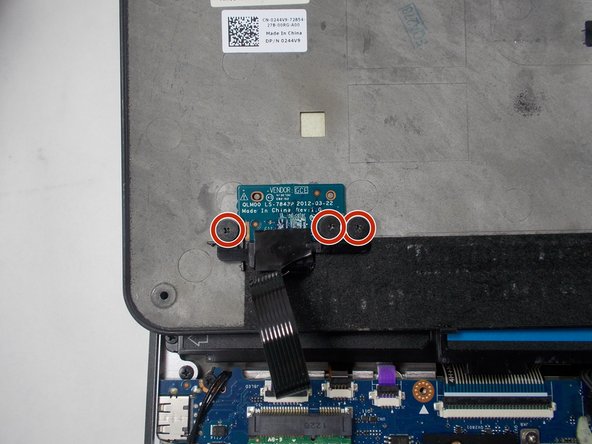
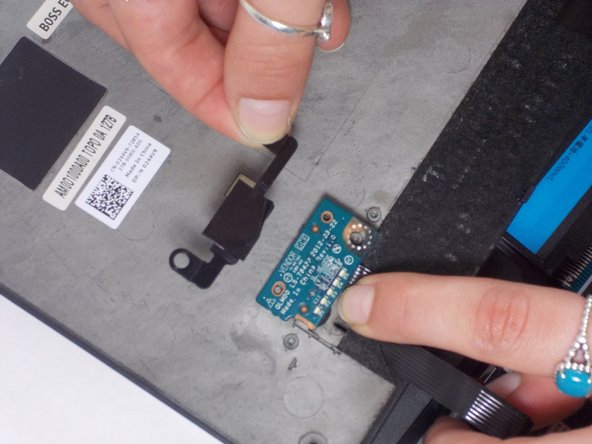
Переверните заднюю панель так, чтобы внутренняя часть панели была обращена вверх.
Отверткой Phillips #0 открутите три 2-миллиметровых винта, которые прикреплены к диску GCE поставщика в левом нижнем углу задней панели.
Снимите черную пластиковую крышку, которая удерживает диск на месте.
Снимите заднюю панель.
Диск GCE по-прежнему должен быть подключен к компьютеру с помощью фиолетового ленточного кабеля.
