No Image

Замена задней лицевой камеры Samsung Galaxy Note

СОДЕРЖАНИЕ
69 просмотров
17 декабря 2023

Введение

Используйте это руководство для установки новой камеры заднего вида.

Шаг 1 Стилус

Samsung Galaxy Note Rear Facing Camera Replacement, Stylus: step 1, image 1 of 2Samsung Galaxy Note Rear Facing Camera Replacement, Stylus: step 1, image 2 of 2

Возьмитесь за колпачок стилуса и извлеките его из гнезда в средней рамке.

Шаг 2 Задний корпус

Samsung Galaxy Note Rear Facing Camera Replacement, Rear Case: step 2, image 1 of 2Samsung Galaxy Note Rear Facing Camera Replacement, Rear Case: step 2, image 2 of 2

Подденьте пластиковый инструмент для открывания или ноготь в выемке справа от камеры, расположенной на задней панели, рядом с регулятором громкости.

Шаг 3

Samsung Galaxy Note Rear Facing Camera Replacement: step 3, image 1 of 2Samsung Galaxy Note Rear Facing Camera Replacement: step 3, image 2 of 2

Поднимите и снимите задний корпус с телефона.

Шаг 4 Батарея

Samsung Galaxy Note Rear Facing Camera Replacement, Battery: step 4, image 1 of 2Samsung Galaxy Note Rear Facing Camera Replacement, Battery: step 4, image 2 of 2

Вставьте палец в выемку аккумуляторного отсека.

Потяните батарею наружу и нажмите на нее в направлении камеры на задней панели.

Шаг 5 Карта памяти MicroSD

Samsung Galaxy Note Rear Facing Camera Replacement, MicroSD Card: step 5, image 1 of 3Samsung Galaxy Note Rear Facing Camera Replacement, MicroSD Card: step 5, image 2 of 3Samsung Galaxy Note Rear Facing Camera Replacement, MicroSD Card: step 5, image 3 of 3

Плоским концом лопатки или ногтем вдавите карту microSD в слот до щелчка.

После щелчка отпустите карту, и она выскочит из гнезда.

Для обратной сборки вставьте карту microSD в слот до щелчка.

Шаг 6

Samsung Galaxy Note Rear Facing Camera Replacement: step 6, image 1 of 1

Извлеките карту microSD из слота в средней рамке.

Шаг 7 SIM-карта

Samsung Galaxy Note Rear Facing Camera Replacement, SIM Card: step 7, image 1 of 2Samsung Galaxy Note Rear Facing Camera Replacement, SIM Card: step 7, image 2 of 2

С помощью пластикового инструмента для открывания или ногтя вытолкните SIM-карту из отсека.

Шаг 8

Samsung Galaxy Note Rear Facing Camera Replacement: step 8, image 1 of 2Samsung Galaxy Note Rear Facing Camera Replacement: step 8, image 2 of 2

Большим пальцем выдвиньте SIM-карту до конца и извлеките ее из устройства.

Шаг 9 Средняя рамка

Samsung Galaxy Note Rear Facing Camera Replacement, Midframe: step 9, image 1 of 1

Выкрутите девять винтов Phillips #00 диаметром 3,4 мм, крепящих среднюю рамку к блоку дисплея.

Шаг 10

Samsung Galaxy Note Rear Facing Camera Replacement: step 10, image 1 of 2Samsung Galaxy Note Rear Facing Camera Replacement: step 10, image 2 of 2

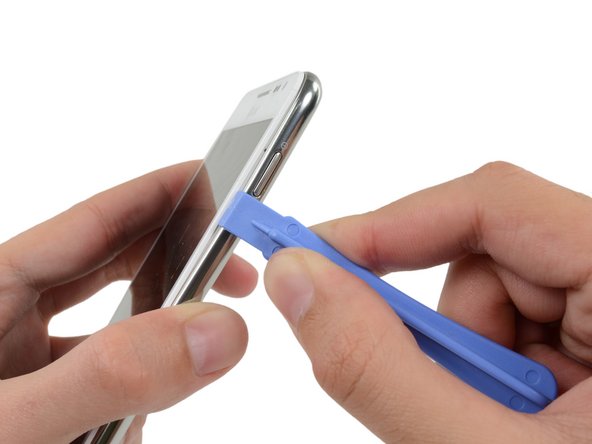
Вставьте пластиковый инструмент для открывания слева от кнопки питания между средней рамкой и передней панелью и подденьте.

Шаг 11

Samsung Galaxy Note Rear Facing Camera Replacement: step 11, image 1 of 3Samsung Galaxy Note Rear Facing Camera Replacement: step 11, image 2 of 3Samsung Galaxy Note Rear Facing Camera Replacement: step 11, image 3 of 3

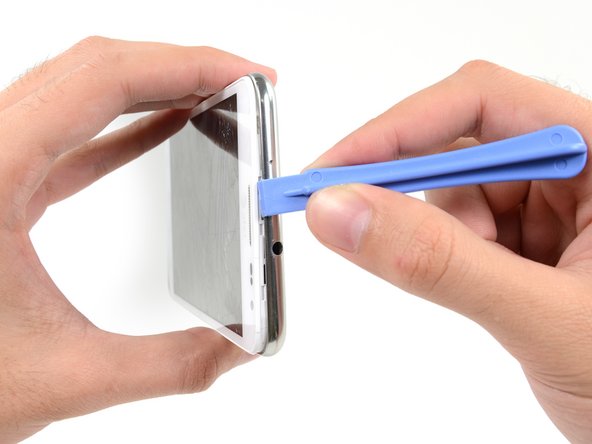
Сдвиньте пластиковый инструмент для открывания вниз по шву.

Шаг 12

Samsung Galaxy Note Rear Facing Camera Replacement: step 12, image 1 of 3Samsung Galaxy Note Rear Facing Camera Replacement: step 12, image 2 of 3Samsung Galaxy Note Rear Facing Camera Replacement: step 12, image 3 of 3

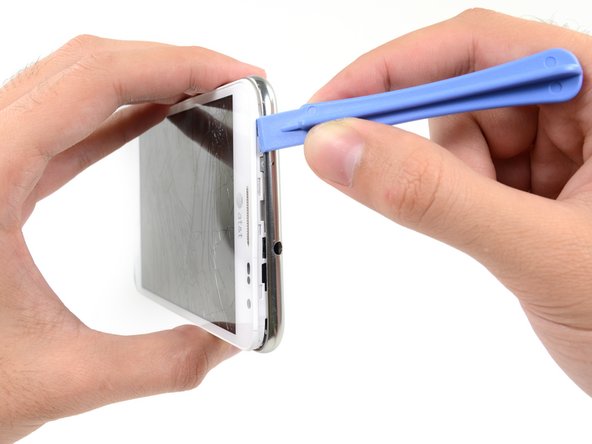
Вставьте пластиковый инструмент для открывания слева от разъема для наушников между средней рамкой и дисплеем в сборе.

Проведите инструментом для открывания вдоль верхнего края телефона.

Продолжайте вести пластиковый инструмент для открывания по периметру телефона, пока не отделите среднюю рамку.

Шаг 13

Samsung Galaxy Note Rear Facing Camera Replacement: step 13, image 1 of 2Samsung Galaxy Note Rear Facing Camera Replacement: step 13, image 2 of 2

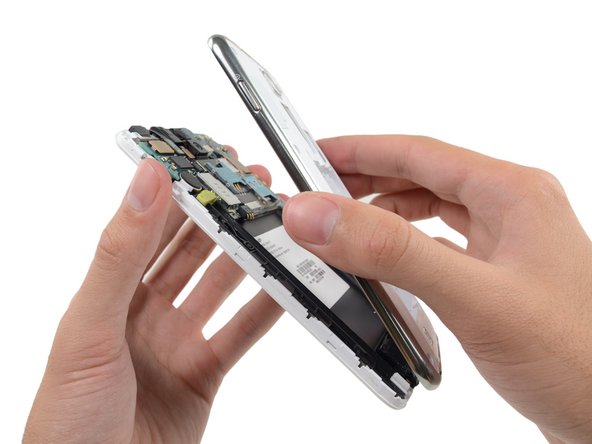
Снимите среднюю рамку с дисплея в сборе.

Шаг 14 Сборка материнской платы

Samsung Galaxy Note Rear Facing Camera Replacement, Motherboard Assembly: step 14, image 1 of 2Samsung Galaxy Note Rear Facing Camera Replacement, Motherboard Assembly: step 14, image 2 of 2

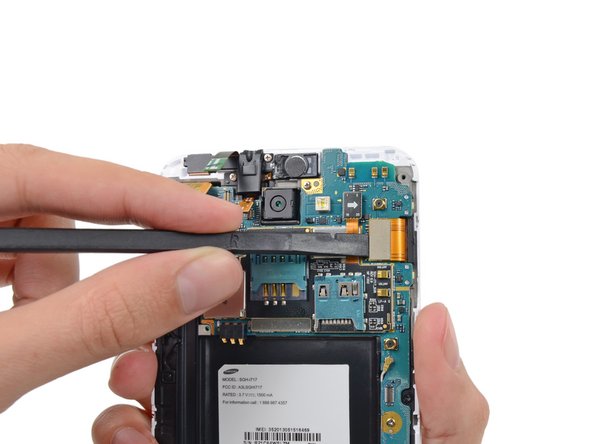
С помощью плоского конца лопатки аккуратно отсоедините разъем кабеля дисплея.

Шаг 15

Samsung Galaxy Note Rear Facing Camera Replacement: step 15, image 1 of 3Samsung Galaxy Note Rear Facing Camera Replacement: step 15, image 2 of 3Samsung Galaxy Note Rear Facing Camera Replacement: step 15, image 3 of 3

С помощью пробки отсоедините разъем кабеля передней камеры в сборе.

Отсоедините кабельный разъем гнезда для наушников/динамика наушников.

Отсоедините разъем кабеля дигитайзера.

Шаг 16

Samsung Galaxy Note Rear Facing Camera Replacement: step 16, image 1 of 3Samsung Galaxy Note Rear Facing Camera Replacement: step 16, image 2 of 3Samsung Galaxy Note Rear Facing Camera Replacement: step 16, image 3 of 3

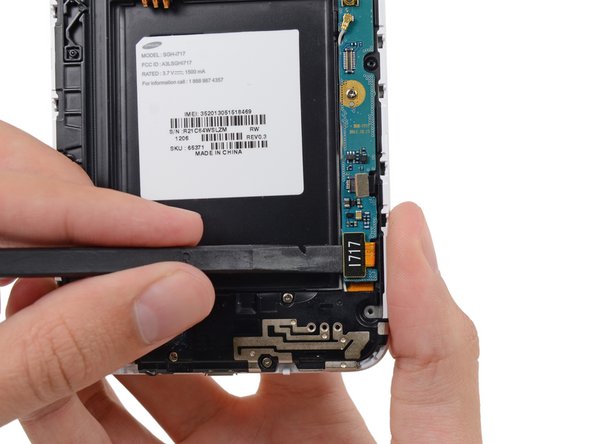
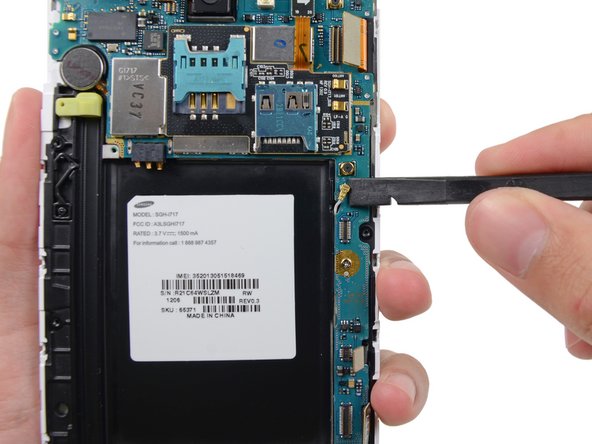
Отсоедините разъем кабеля мягкой кнопки с помощью плоского конца пробки.

Отсоедините разъем кабеля платы USB с помощью пробки.

Отсоедините разъем кабеля антенны.

Шаг 17

Samsung Galaxy Note Rear Facing Camera Replacement: step 17, image 1 of 1

Выкрутите два винта Phillips #00 диаметром 3,4 мм, крепящих материнскую плату к блоку дисплея.

Шаг 18

Samsung Galaxy Note Rear Facing Camera Replacement: step 18, image 1 of 2Samsung Galaxy Note Rear Facing Camera Replacement: step 18, image 2 of 2

Снимите материнскую плату с дисплея в сборе.

Шаг 19 Задняя камера

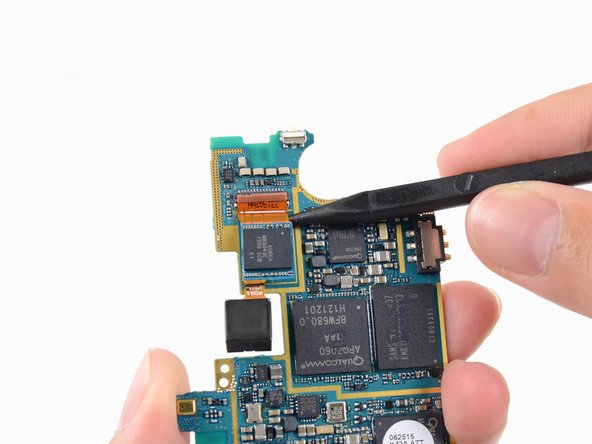
Samsung Galaxy Note Rear Facing Camera Replacement, Rear Facing Camera: step 19, image 1 of 2Samsung Galaxy Note Rear Facing Camera Replacement, Rear Facing Camera: step 19, image 2 of 2

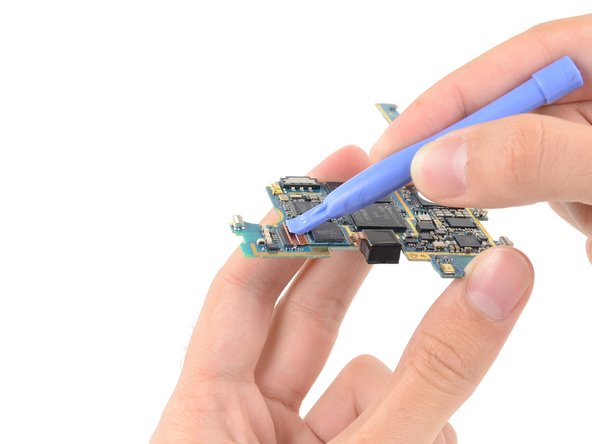
С помощью пластикового инструмента для открывания подденьте выступ на разъеме ZIF кабеля камеры заднего вида.

Поддевайте только язычок, а не сам разъем.

Шаг 20

Samsung Galaxy Note Rear Facing Camera Replacement: step 20, image 1 of 2Samsung Galaxy Note Rear Facing Camera Replacement: step 20, image 2 of 2

Подденьте кабель камеры заднего вида кончиком шила, чтобы вынуть его из разъема ZIF и освободить от светлого клея.

Шаг 21

Samsung Galaxy Note Rear Facing Camera Replacement: step 21, image 1 of 1

Извлеките камеру заднего вида.

Комментировать
69 просмотров
Комментариев нет, будьте первым кто его оставит

Это интересно
No Image Гайды
0 комментариев
No Image Гайды
0 комментариев
No Image Гайды
0 комментариев