
Шаг 1 Аккумулятор


Извлеките лоток SIM-карты.
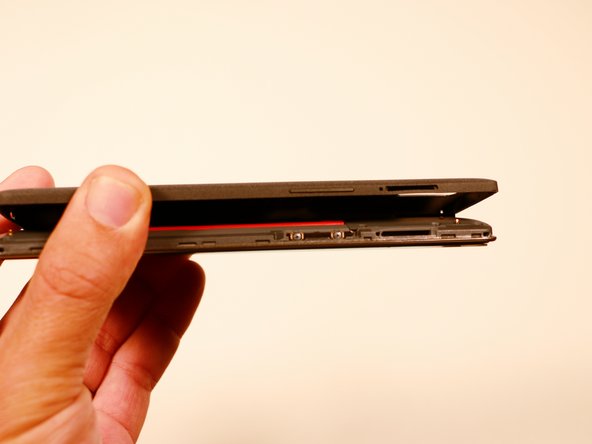
Используя пластиковый инструмент для открывания, аккуратно отделите заднюю панель от основного корпуса телефона. Будьте особенно осторожны в районе слота SIM или других слабых мест.
Вы можете столкнуться с некоторым сопротивлением из-за скрытых фиксаторов на внутренней стороне телефона. Не волнуйтесь, просто двигайтесь в одном последовательном направлении вокруг телефона, а не прыгайте с места на место!
Сверху вниз, слева направо, по часовой стрелке или против часовой стрелки — как только мы пройдем примерно половину пути вокруг устройства, панель легко снимется рукой.
Крайне важно, чтобы вы не пытались освободить аккумулятор от устройства в этот момент, не переходя к следующему шагу! Это встроенная батарея, которая может быть легко повреждена или уничтожена, если не предпринять соответствующих шагов.
Шаг 2


С помощью пинцета снимите пластиковые заглушки.
Когда скрытые винты будут обнаружены, используйте отвертку PH #00, чтобы выкрутить три винта диаметром 3,175 мм.
С помощью отвертки PH #00 выкрутите оставшиеся шесть винтов диаметром 3,175 мм.
Шаг 3

Используя инструмент для вскрытия пластика, аккуратно подденьте черную пластиковую крышку и снимите ее с устройства.
Шаг 4


Сняв крышку материнской платы, мы заметили, что батарея цела и к ней прикреплена черная лента, которая установлена на логической плате.
С помощью пассатижей аккуратно подденьте батарею со стороны, противоположной ленте. Имейте в виду, что батарея удерживается в отсеке высококачественным клеем, поэтому действуйте осторожно.
Эта батарея не заключена в твердый корпус, поэтому она мягкая и податливая. При извлечении необходимо соблюдать осторожность, чтобы не повредить ее.
Шаг 5


Освободив батарею, с помощью удобной черной лопатки поддеваем и освобождаем ленту аккумулятора из гнезда.
Вы можете отсоединить батарею перед тем, как освободить ее, чтобы облегчить извлечение.
Шаг 6 Извлечение лент


После того как аккумулятор будет извлечен, с помощью пробки отсоедините оставшиеся ленты.
Обратите внимание, что есть две боковые ленты, по одной с каждой стороны (увеличение/уменьшение громкости и питание), и верхняя лента, а также ленты из батарейного отсека.
Шаг 7 Извлечение материнской платы


После удаления лент остается последний винт. После его удаления материнская плата легко вынимается с помощью пассатижей.
Это единственный винт, который отличается по размеру. Это винт philips 00, длиной 3,00 мм.
Шаг 8 Снятие камеры заднего вида


После снятия материнской платы просто подденьте камеру на задней панели с помощью палочки или пинцета.
