
Введение
Следуйте этому руководству, чтобы извлечь или заменить камеру заднего вида на iPad mini 5 Wi-Fi. Вам может понадобиться заменить эту деталь, если камера заднего вида не работает.
Для вашей безопасности перед разборкой устройства разрядите аккумулятор ниже 25 %. Это снизит риск опасного теплового удара, если батарея будет случайно повреждена во время ремонта. Если батарея вздулась, примите соответствующие меры предосторожности.
Некоторые фотографии в этом руководстве относятся к другой модели и могут содержать небольшие визуальные расхождения, но они не повлияют на процедуру руководства.
Шаг 1 Наклейте пленку на треснувший экран


Если стекло вашего дисплея треснуло, заклейте его скотчем, чтобы предотвратить дальнейшее разрушение и избежать телесных повреждений во время ремонта.
Наклейте на дисплей iPad полоски прозрачной упаковочной ленты внахлест, пока не заклеите всю поверхность.
Это удержит осколки стекла и обеспечит структурную целостность при отжимании и поднятии дисплея.
Сделайте все возможное, чтобы следовать остальным пунктам руководства, как описано. Однако после того как стекло будет разбито, оно, скорее всего, продолжит трескаться в процессе работы, и вам может понадобиться использовать металлическую выколотку, чтобы выковырять стекло.
Наденьте защитные очки, чтобы защитить глаза, и будьте осторожны, чтобы не повредить ЖК-экран.
Шаг 2 Процедура открытия

Нагрейте iOpener и приложите его к левому краю на две минуты.
Шаг 3


Приложите присоску на половину нагретой стороны.
Убедитесь, что чашка полностью прилегает к экрану, чтобы обеспечить плотное прилегание.
Удерживая iPad одной рукой, потяните присоску вверх с сильным и постоянным усилием, чтобы образовался зазор.
В зависимости от возраста вашего устройства, это может быть непросто. Если у вас возникли проблемы, приложите больше тепла и попробуйте снова.
Будьте осторожны и приподнимайте стекло только настолько, чтобы вставить в него медиатор — если вы приподнимете стекло больше, то рискуете его расколоть.
Шаг 4


Придерживая стекло с помощью присоски, вставьте остриё медиатора в щель между стеклом и корпусом iPad.
Не вставляйте медиатор глубже, чем на 2 мм в боковую поверхность дисплея. Если вставить медиатор глубже, чем на 2 мм, можно повредить блок подсветки, ЖК-дисплей или сенсорный экран.
Шаг 5

Разогрейте и снова приложите iOpener к левому краю на несколько минут.
Будьте осторожны, чтобы не перегреть iOpener во время процедуры ремонта. Всегда выжидайте не менее десяти минут, прежде чем повторно нагревать iOpener.
Шаг 6


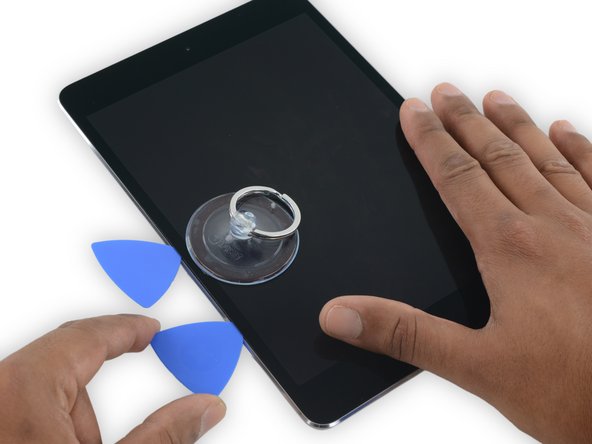
Вставьте второй медиатор рядом с первым и проведите им вниз вдоль края iPad, освобождая клей по мере продвижения.
На протяжении всей процедуры, если при скольжении резца вы встретите значительное сопротивление, остановитесь и повторно нагрейте обрабатываемый участок. Слишком сильное давление резца может привести к растрескиванию стекла.
Шаг 7


Продолжайте перемещать открывающий резчик вниз по боковой поверхности дисплея, чтобы освободить клей.
Если открывающий медиатор застрял в клее, «прокатите» медиатор вдоль боковой поверхности iPad, продолжая освобождать клей.
Шаг 8


Возьмите первый вставленный медиатор и сдвиньте его вверх к верхнему углу iPad.
Шаг 9

Разогрейте iOpener и поместите его на верхний край iPad, над фронтальной камерой.
Будьте осторожны, чтобы не перегреть iOpener во время процедуры ремонта. Подождите не менее десяти минут, прежде чем снова нагреть iOpener.
Если у вас гибкий iOpener, вы можете согнуть его, чтобы нагреть одновременно верхний левый угол и верхний край.
Шаг 10


Проведите открывашкой по левому верхнему углу iPad, чтобы отделить клей.
Шаг 11

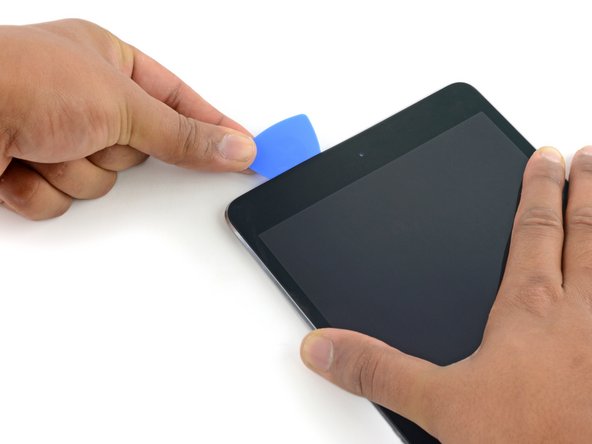

Проведите открывающийся медиатор вдоль верхнего края iPad, остановившись прямо перед камерой.
Когда вы доберетесь до фронтальной камеры, слегка вытяните медиатор и продолжайте скользить им по верхнему краю.
Не проводите медиатором по фронтальной камере, так как вы можете нанести клей на объектив или повредить камеру. В следующих шагах подробно описано, как избежать повреждения фронтальной камеры.
Шаг 12


Оставьте открывающийся медиатор в iPad немного дальше фронтальной камеры.
Возьмите второй медиатор и вставьте его слева от камеры, там, где только что был первый медиатор. Сдвиньте его назад к углу, чтобы полностью срезать остатки клея.
Оставьте второй медиатор на месте, чтобы предотвратить повторное схватывание клея в углу при остывании.
Шаг 13


Вставьте предыдущий медиатор глубже в iPad и сдвиньте его в сторону от камеры к углу.
Шаг 14

Оставьте три медиатора в углах iPad, чтобы предотвратить повторное прилипание клея к передней панели.
Разогрейте iOpener и поместите его на оставшуюся длинную сторону iPad — вдоль кнопок регулировки громкости и блокировки.
Шаг 15


Вставьте новый открывающий медиатор и проведите им по правому краю iPad, освобождая клей по мере продвижения.
Шаг 16


Продолжайте скользить открывающим резцом по правому краю iPad, при необходимости поддевая край с помощью iOpener.
Будьте осторожны, не делайте слишком глубоких прорезей в районе правого нижнего угла, иначе вы рискуете повредить кабель дисплея.
Шаг 17

Оставьте резцы на месте и снова нагрейте iOpener.
Не перегревайте iOpener — не чаще одного раза в десять минут.
Поместите разогретый iOpener на торец кнопки «Домой» iPad и оставьте его на несколько минут, чтобы клей под стеклом размягчился.
Шаг 18
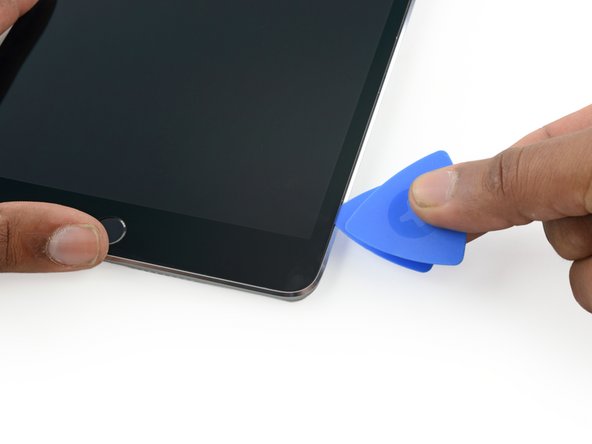


Вставьте новый открывающий резчик в правый нижний угол дисплея, под последним открывающим резцом, который вы использовали для вырезания правого края.
Поверните новый медиатор вокруг правого нижнего угла устройства.
Шаг 19


Проведите резцом из правого нижнего угла вдоль нижнего края устройства. Остановитесь примерно в полудюйме от кнопки «Домой».
Шаг 20


Вставьте последний открывающийся медиатор в левый нижний угол iPad, прямо под существующим.
Шаг 21


Проведите резцом по нижнему левому краю iPad.
Шаг 22


Продолжайте сдвигать медиатор у левого нижнего края дисплея к центру iPad, пока он не окажется примерно в полудюйме от кнопки «Домой».
Шаг 23


Поверните два захвата на верхнем краю iPad, чтобы снять последний слой клея, удерживающего дисплей на месте.
Поднимите дисплей с верхнего края, чтобы открыть устройство.
Шаг 24 Держите экран перпендикулярно

Чтобы не нагружать кабели, держите экран перпендикулярно рамке.
Шаг 25 Снимите кронштейн кабеля дисплея


Продолжайте держать экран перпендикулярно во время этого шага.
С помощью крестовой отвертки открутите два винта диаметром 1,3 мм, крепящих кронштейн кабеля дисплея.
На протяжении всего ремонта следите за каждым винтом и убедитесь, что он возвращается туда, откуда был взят.
Шаг 26 Изменение положения экрана

Чтобы получить доступ к нижней стороне кронштейна кабеля дисплея, вам нужно будет изменить положение экрана.
Опустите экран примерно на 30 градусов над рамой.
Шаг 27 Отсоедините аккумулятор

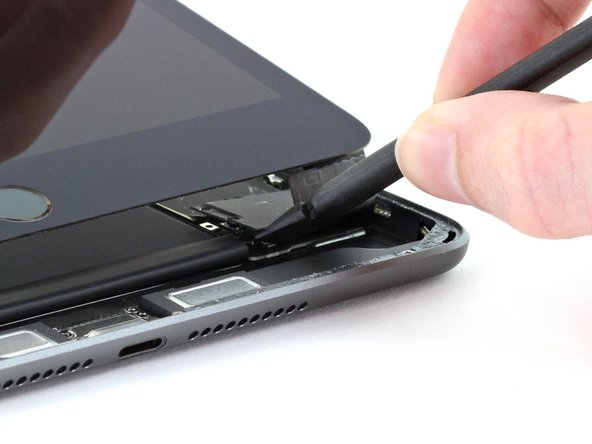
Прижимной разъем аккумулятора прикреплен к нижней стороне кронштейна кабеля дисплея со стороны отверстия для винта.
Вставьте плоский конец лопатки под кронштейн кабеля дисплея и поднимите вверх, чтобы отсоединить прижимной разъем аккумулятора от логической платы.
Следите за тем, чтобы поддеть только край разъема, чтобы не повредить сам разъем и окружающие компоненты.
Чтобы снова прикрепить пресс-разъемы, подобные этому, аккуратно выровняйте и надавите на одну сторону до щелчка, затем повторите с другой стороны. Не нажимайте на середину. Если разъем будет неправильно выровнен, контакты могут погнуться, что приведет к необратимым повреждениям.
Не пытайтесь снять кронштейн кабеля дисплея, так как он прикреплен к батарее кабелем батареи.
Шаг 28 Поверните кронштейн кабеля дисплея


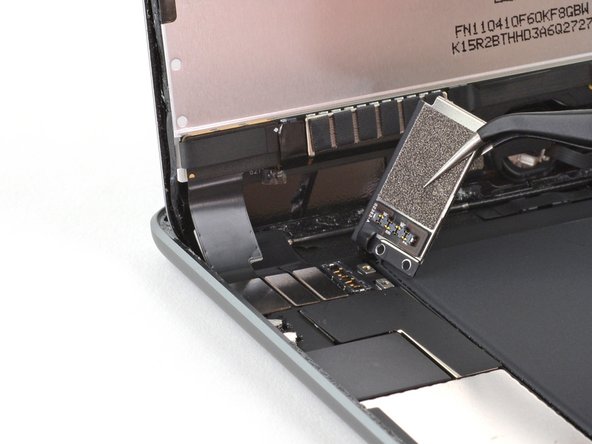
Кронштейн кабеля дисплея закреплен зажимом под краем рамки.
С помощью пинцета вытащите зажим кронштейна кабеля дисплея из-под края рамы.
Поверните кронштейн кабеля дисплея в сторону аккумулятора.
Не сгибайте кабель аккумулятора слишком сильно, чтобы не повредить его. Достаточно места, чтобы отсоединить пресс-разъемы дисплея и предотвратить контакт разъема аккумулятора с гнездом во время ремонта.
Шаг 29 Отсоедините прижимные разъемы дисплея


С помощью заостренного конца шила отсоедините прижимной разъем дигитайзера от логической платы.
Шаг 30

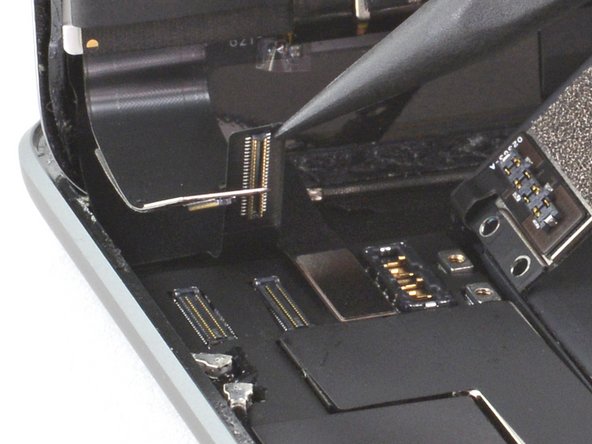
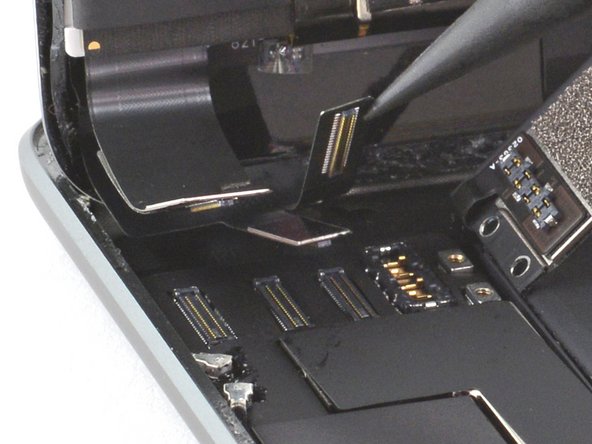
Заостренным концом шила отсоедините второй и третий прижимные разъемы дисплея.
Шаг 31 Снимите экран

Поднимите и снимите экран.
Шаг 32 Информация о сборке экрана

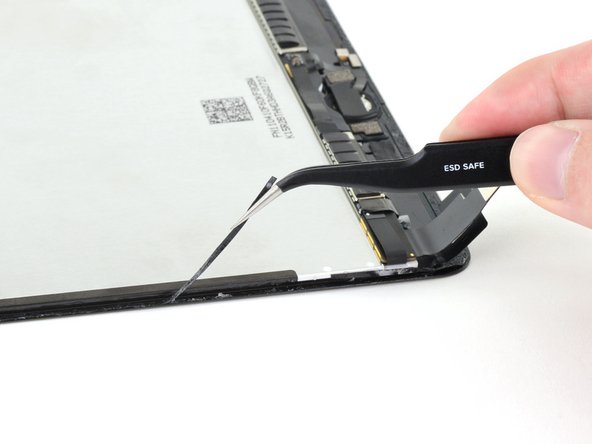
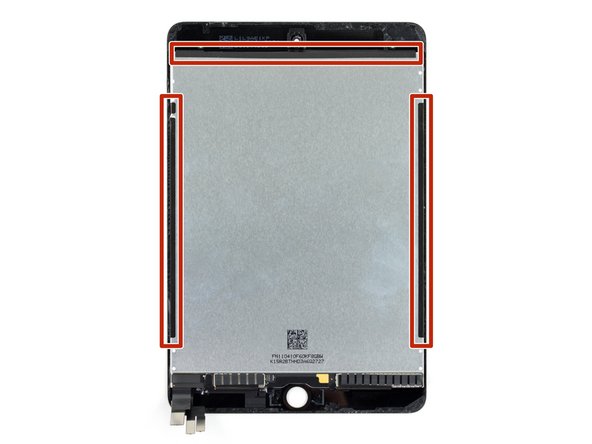
Во время сборки удалите остатки клея с периметра рамы и экрана. Затем нанесите новый клей, чтобы прикрепить экран к раме.
Не удаляйте черную ленту на левом, правом и верхнем краях дисплея. Они крепят дисплей к переднему стеклу.
Следуйте этому руководству, если вы используете предварительно вырезанную клейкую карту. Следуйте этому руководству, если вы используете клеи, вырезанные на заказ.
Шаг 33 Поднимите пленку


Пинцетом подденьте ленту, закрывающую винты крышки пресс-разъема.
Поднимайте ленту медленно, чтобы не порвать ее. При необходимости ее можно отклеить от крышки пресс-разъема, потянув в нескольких местах.
Шаг 34 Открутите три винта Phillips

С помощью крестовой отвертки открутите три винта, крепящие крышку пресс-разъема:
Один винт 1,9 мм
Два винта 1,3 мм
Шаг 35 Снимите крышку пресс-разъема

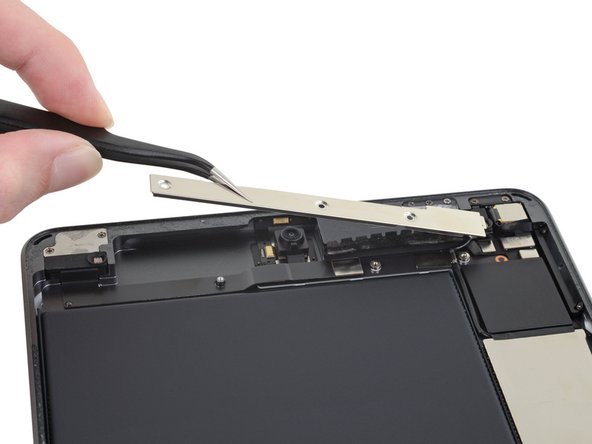
С помощью пинцета снимите крышку прижимного разъема.
Шаг 36 Отсоедините камеру заднего вида

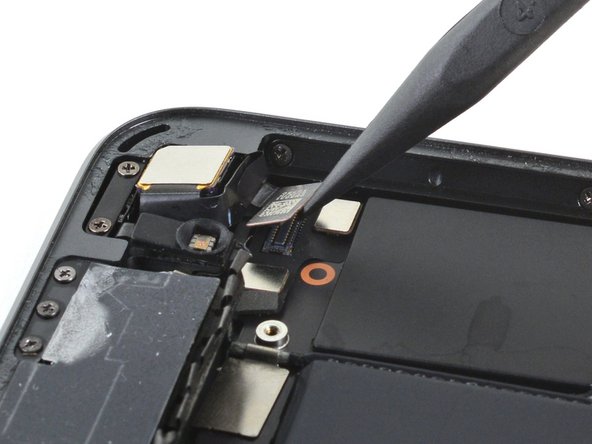
С помощью заостренного конца пробки отсоедините прижимной разъем камеры заднего вида.
Шаг 37 Ослабьте камеру заднего вида

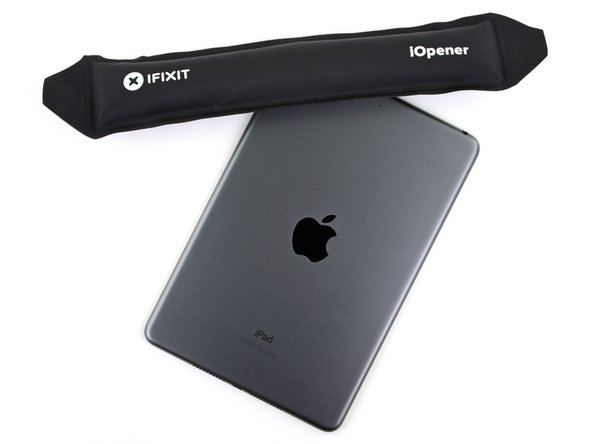
Нанесите одну или две капли изопропилового спирта высокой концентрации (90% или выше) по периметру камеры заднего вида.
Подождите две минуты, чтобы изопропиловый спирт ослабил клей под камерой заднего вида.
Также вы можете нагреть iOpener и приложить его к левому верхнему углу задней крышки на две минуты, чтобы ослабить клей, крепящий камеру на задней панели.
Также можно использовать фен, тепловой пистолет или горячую плиту, но будьте осторожны, не перегрейте iPad — внутренняя батарея может повредиться от высокой температуры.
Шаг 38 Извлеките камеру на задней панели

С помощью пинцета подденьте и извлеките камеру на задней панели.
Если вы собираетесь использовать оригинальную камеру, следите за тем, чтобы не повредить объектив или ленточный кабель, прикреплённый к его бокам.
Если в устройстве остался спиртовой раствор, аккуратно вытрите его или дайте ему высохнуть на воздухе перед установкой новой камеры.
Во время сборки удалите остатки клея, прежде чем наносить новый клей и устанавливать камеру на задней панели.
Следуйте этому руководству, если вы используете предварительно вырезанный клей.
Следуйте этому руководству, если вы используете клей, изготовленный на заказ для вашего устройства.
