No Image

Замена задней лицевой камеры Asus MeMO Pad 7 ME170C

СОДЕРЖАНИЕ
83 просмотров
17 декабря 2023

Введение

Камера на задней панели используется для съемки фотографий в задней ориентации планшета. Камера может перестать четко снимать фото и видео. Ее можно довольно легко заменить, но сначала нужно снять материнскую плату.

Шаг 1 Материнская плата

Asus MeMO Pad 7 ME170C Rear Facing Camera Replacement, Motherboard: step 1, image 1 of 3Asus MeMO Pad 7 ME170C Rear Facing Camera Replacement, Motherboard: step 1, image 2 of 3Asus MeMO Pad 7 ME170C Rear Facing Camera Replacement, Motherboard: step 1, image 3 of 3

Перед разборкой выключите устройство.

Действуйте аккуратно, чрезмерное усилие может привести к повреждению или трещине экрана.

Аккуратно подденьте Джимми по всему шву устройства, пока задняя панель не отсоединится.

Шаг 2

Asus MeMO Pad 7 ME170C Rear Facing Camera Replacement: step 2, image 1 of 3Asus MeMO Pad 7 ME170C Rear Facing Camera Replacement: step 2, image 2 of 3Asus MeMO Pad 7 ME170C Rear Facing Camera Replacement: step 2, image 3 of 3

С помощью инструмента для открывания iFixit аккуратно надавите на черный разъем кабеля жгута вперед, пока он не ослабнет, не надавливая на разъем кабеля жгута.

Шаг 3

Asus MeMO Pad 7 ME170C Rear Facing Camera Replacement: step 3, image 1 of 3Asus MeMO Pad 7 ME170C Rear Facing Camera Replacement: step 3, image 2 of 3Asus MeMO Pad 7 ME170C Rear Facing Camera Replacement: step 3, image 3 of 3

С помощью пластикового инструмента для открывания подденьте края аккумулятора.

Батарея должна свободно лежать в своем порту.

Извлеките батарею из порта.

Шаг 4

Asus MeMO Pad 7 ME170C Rear Facing Camera Replacement: step 4, image 1 of 3Asus MeMO Pad 7 ME170C Rear Facing Camera Replacement: step 4, image 2 of 3Asus MeMO Pad 7 ME170C Rear Facing Camera Replacement: step 4, image 3 of 3

С помощью пластикового инструмента для открывания полностью выдвиньте белый кабельный разъем из порта.

Шаг 5

Asus MeMO Pad 7 ME170C Rear Facing Camera Replacement: step 5, image 1 of 3Asus MeMO Pad 7 ME170C Rear Facing Camera Replacement: step 5, image 2 of 3Asus MeMO Pad 7 ME170C Rear Facing Camera Replacement: step 5, image 3 of 3

Поднимите бежевый зажим, чтобы ослабить кабель.

С помощью пинцета с широкими концами подцепите синий язычок, прикрепленный к ленточному кабелю.

Осторожно потяните синий язычок в сторону, пока он полностью не выйдет из порта.

Шаг 6

Asus MeMO Pad 7 ME170C Rear Facing Camera Replacement: step 6, image 1 of 3Asus MeMO Pad 7 ME170C Rear Facing Camera Replacement: step 6, image 2 of 3Asus MeMO Pad 7 ME170C Rear Facing Camera Replacement: step 6, image 3 of 3

С помощью пинцета с широкими концами аккуратно вытащите оранжевую ленту, вставленную в порт на материнской плате.

Шаг 7

Asus MeMO Pad 7 ME170C Rear Facing Camera Replacement: step 7, image 1 of 3Asus MeMO Pad 7 ME170C Rear Facing Camera Replacement: step 7, image 2 of 3Asus MeMO Pad 7 ME170C Rear Facing Camera Replacement: step 7, image 3 of 3

С помощью пластикового инструмента для открывания вытолкните белый кабельный разъем из порта движением из стороны в сторону.

Шаг 8

Asus MeMO Pad 7 ME170C Rear Facing Camera Replacement: step 8, image 1 of 2Asus MeMO Pad 7 ME170C Rear Facing Camera Replacement: step 8, image 2 of 2

С помощью отвертки Phillips #000 открутите семь винтов.

Должны остаться два серебристых и пять черных винтов.

Шаг 9

Asus MeMO Pad 7 ME170C Rear Facing Camera Replacement: step 9, image 1 of 2Asus MeMO Pad 7 ME170C Rear Facing Camera Replacement: step 9, image 2 of 2

После удаления винтов компонент динамика будет свободно лежать в дорожке.

С помощью металлического инструмента Spudger извлеките динамик, аккуратно приподнимая его край.

Шаг 10

Asus MeMO Pad 7 ME170C Rear Facing Camera Replacement: step 10, image 1 of 3Asus MeMO Pad 7 ME170C Rear Facing Camera Replacement: step 10, image 2 of 3Asus MeMO Pad 7 ME170C Rear Facing Camera Replacement: step 10, image 3 of 3

Подденьте серебристую ленту в одном из углов пинцетом с иголками и снимите ленту с материнской платы.

Шаг 11

Asus MeMO Pad 7 ME170C Rear Facing Camera Replacement: step 11, image 1 of 3Asus MeMO Pad 7 ME170C Rear Facing Camera Replacement: step 11, image 2 of 3Asus MeMO Pad 7 ME170C Rear Facing Camera Replacement: step 11, image 3 of 3

С помощью пинцета с иголками аккуратно вытащите оба оранжевых ленточных кабеля из портов.

Шаг 12

Asus MeMO Pad 7 ME170C Rear Facing Camera Replacement: step 12, image 1 of 3Asus MeMO Pad 7 ME170C Rear Facing Camera Replacement: step 12, image 2 of 3Asus MeMO Pad 7 ME170C Rear Facing Camera Replacement: step 12, image 3 of 3

С помощью отвертки Phillips #000 открутите все пять винтов.

Шаг 13

Asus MeMO Pad 7 ME170C Rear Facing Camera Replacement: step 13, image 1 of 2Asus MeMO Pad 7 ME170C Rear Facing Camera Replacement: step 13, image 2 of 2

Чтобы извлечь материнскую плату, используйте металлический инструмент для поддевания, чтобы поднять ее из устройства.

Шаг 14 Задняя лицевая камера

Asus MeMO Pad 7 ME170C Rear Facing Camera Replacement, Rear Facing Camera: step 14, image 1 of 3Asus MeMO Pad 7 ME170C Rear Facing Camera Replacement, Rear Facing Camera: step 14, image 2 of 3Asus MeMO Pad 7 ME170C Rear Facing Camera Replacement, Rear Facing Camera: step 14, image 3 of 3

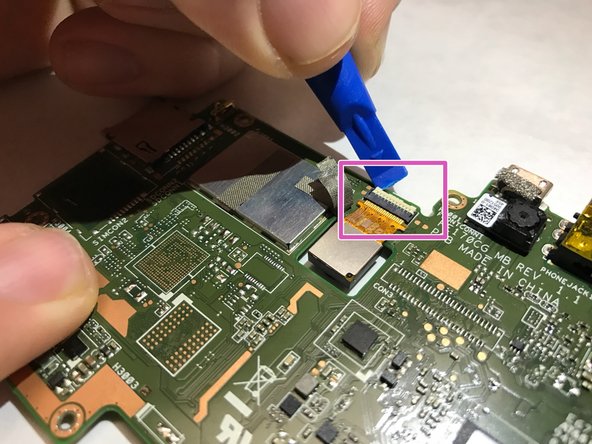
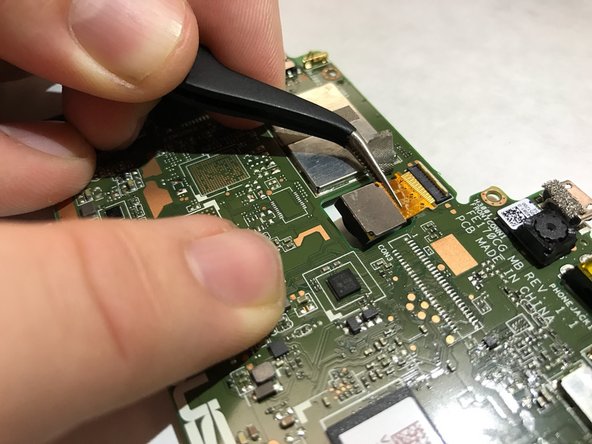
Аккуратно удалите серую ленту, удерживающую разъем камеры, с помощью пинцета.

Когда лента удалена, с помощью пластикового выколотки аккуратно разблокируйте разъем между проводами камеры и материнской платой. Замок разъема поворачивается вверх от материнской платы, чтобы освободиться.

Осторожно снимите камеру с материнской платы с помощью пинцета, потянув прямо вверх. Камера должна отсоединиться легко, без особого сопротивления.

Комментировать
83 просмотров
Комментариев нет, будьте первым кто его оставит

Это интересно
No Image Гайды
0 комментариев
No Image Гайды
0 комментариев
No Image Гайды
0 комментариев