
Введение
В этом руководстве показано, как снять заднюю крышку Sony Vaio VGN-FS640, чтобы получить доступ к приводу CD-ROM, вентилятору охлаждения и другим деталям для извлечения клавиатуры и экрана.
Шаг 1 Батарея

Положите закрытый ноутбук на экран так, чтобы дно было обращено к вам.
Шаг 2

Нажмите на обе защелки в направлении центра батареи.
Шаг 3


Извлеките батарею, отодвинув ее от ноутбука.
Установите батарею в стороне от ноутбука.
Шаг 4 Крышка оперативной памяти


Повернув ноутбук нижней частью вверх, найдите крышку оперативной памяти.
Оперативная память закрыта панелью с четырьмя столбиками вентиляционных отверстий.
Найдите винт (длина: 4,8 мм), удерживающий панель, который находится у края ноутбука. Открутите его с помощью крестообразной отвертки № 0.
Шаг 5


Пальцами сдвиньте крышку с ноутбука. (Она сдвинется всего на несколько миллиметров).
Как только панель выйдет из заблокированного положения, ее можно будет извлечь без какого-либо сопротивления.
Шаг 6 Жесткий диск

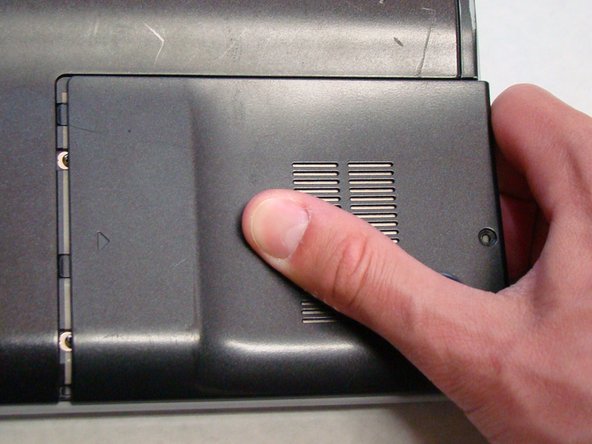
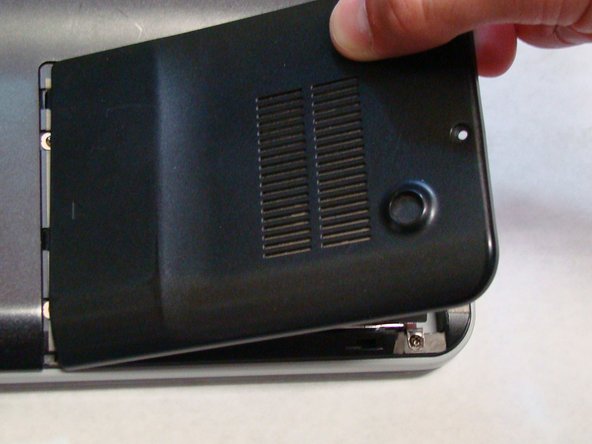
Найдите и выкрутите винт (длина: 7,7 мм) крышки жесткого диска.
Сдвиньте крышку, пока она не освободится от корпуса ноутбука.
Приподнимите крышку, чтобы снять ее.
Шаг 7

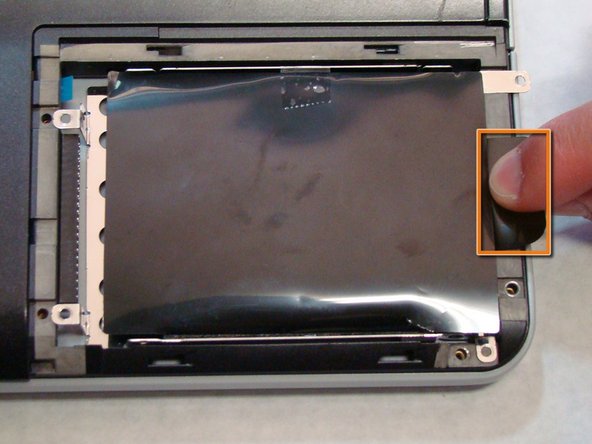
Найдите и выкрутите четыре винта (длина: 7,7 мм), удерживающие лоток жесткого диска на месте.
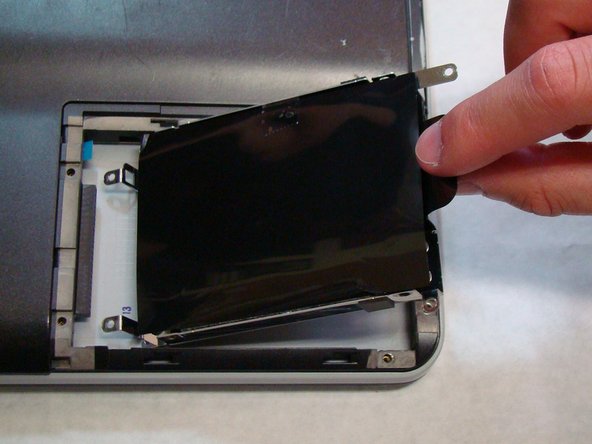
Используя выступ на лотке, сдвиньте жесткий диск в сторону от основного корпуса ноутбука.
Теперь жесткий диск должен быть отсоединен.
Вытащите накопитель с помощью выступа на лотке.
Шаг 8 Задняя крышка

Найдите винты, отмеченные здесь. Всего их 16.
С помощью крестообразной отвертки №0 выкрутите винты (длина: 6,8 мм) и положите их в лоток для дальнейшего использования.
Шаг 9

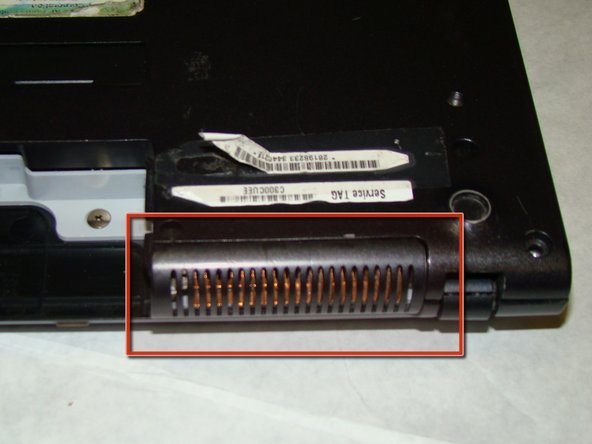
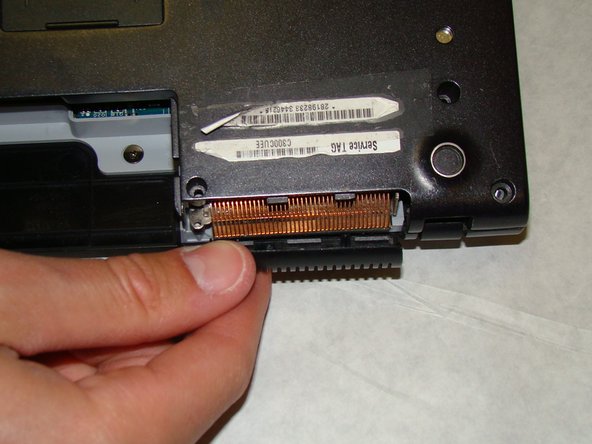
Прежде чем продолжить, обратите особое внимание на то, как держится маленькая пластиковая деталь, закрывающая ребра радиатора. Вам нужно будет знать, как она крепится, когда вы будете собирать ноутбук.
На данный момент вам не нужно снимать эту деталь. Она удерживается на месте остальной частью задней крышки и отпадет, когда вы снимите заднюю крышку на следующем этапе.
Шаг 10

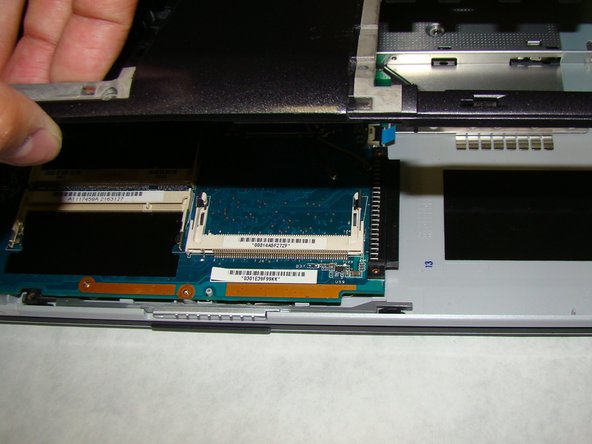
Открутив винты, пальцами поднимите заднюю крышку с ноутбука.
Шаг 11

Снимите заднюю крышку и положите ее в безопасное место, чтобы потом найти.
